Aura
Construisez votre boutique avec Aura
Le thème, ses 5 modules et le Studio. Un seul prix, avec toutes les nouvelles versions et 6 mois de support.
Choisissez une disposition, placez chaque bloc sur la carte et stylez le bouton d’achat.
Une page produit avec la disposition choisie, chaque bloc à sa place et un bouton d’achat à votre style.
Étape 1
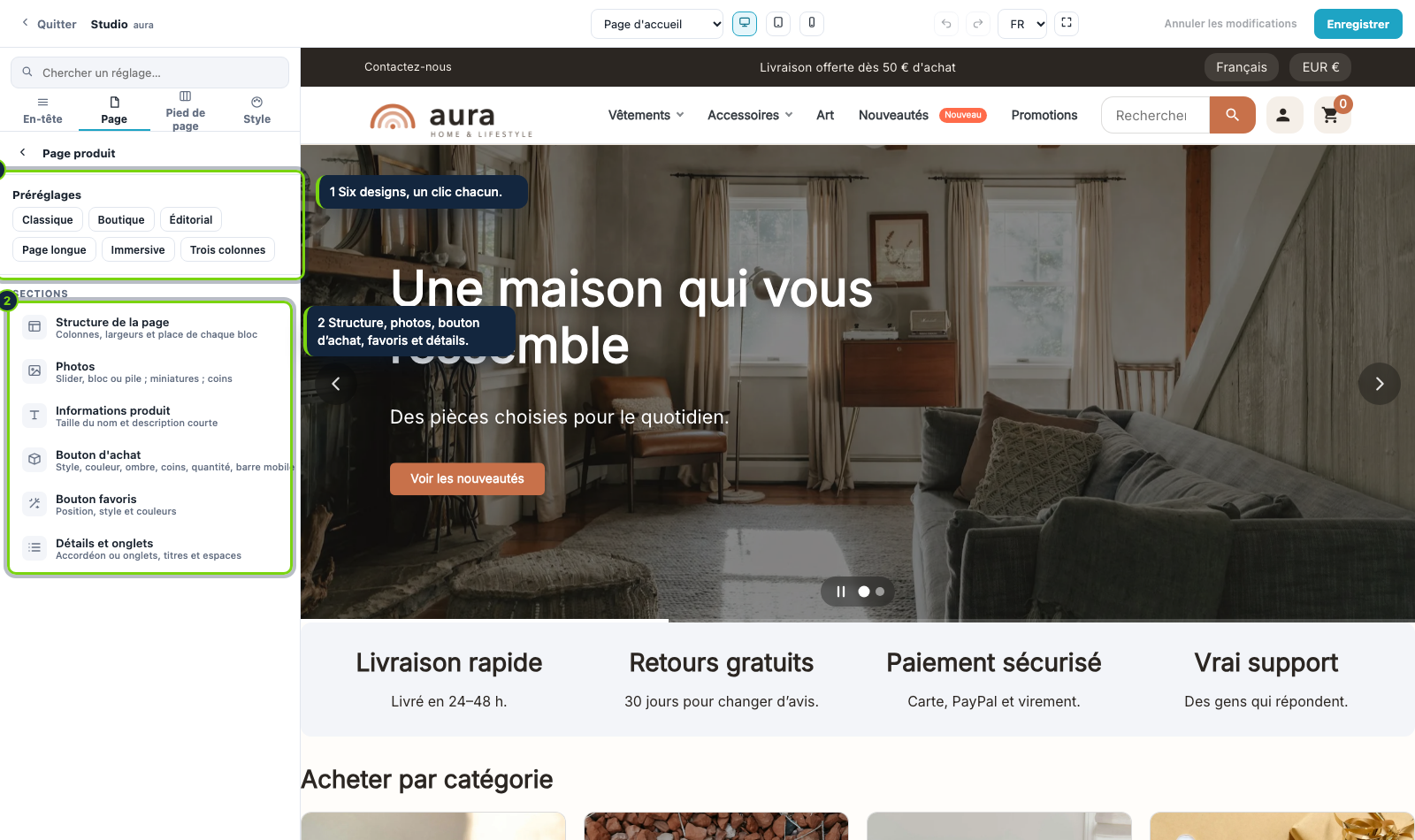
La page produit est un menu de sections. En haut, six designs prêts : classique, boutique, éditorial, page longue, immersif et trois colonnes. Cliquez sur l’un pour commencer.
Étape 2
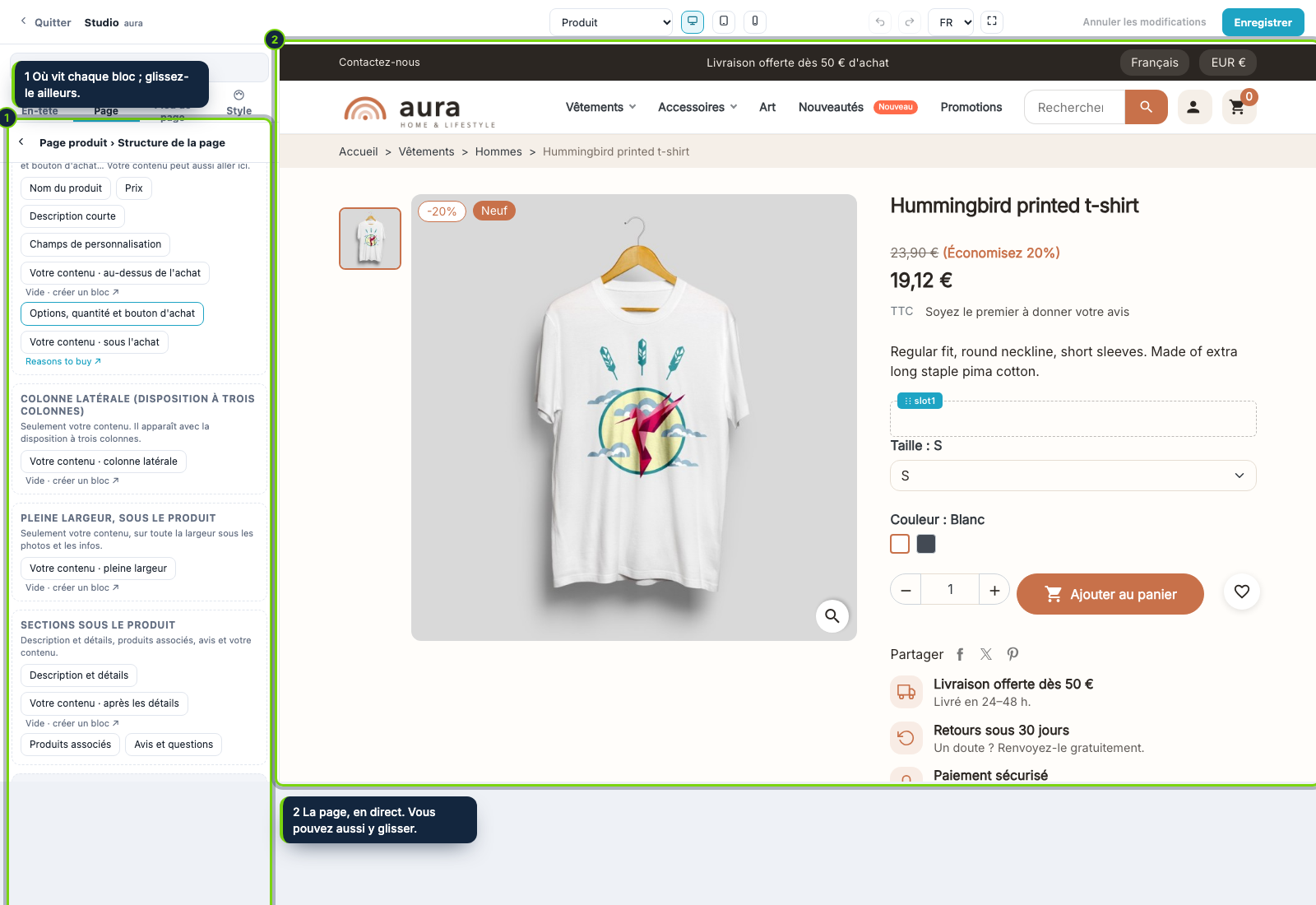
Ici vous choisissez la disposition (galerie à gauche ou à droite, trois colonnes, une colonne ou grande photo en haut) et, dessous, la carte de la page. L’aperçu passe sur un produit.
Étape 3
La carte montre la colonne d’infos, la colonne latérale, la rangée pleine largeur et les sections sous le produit. Glissez un bloc ailleurs, dans la carte ou dans l’aperçu ; les places vides montrent un cadre en pointillés.
Étape 4
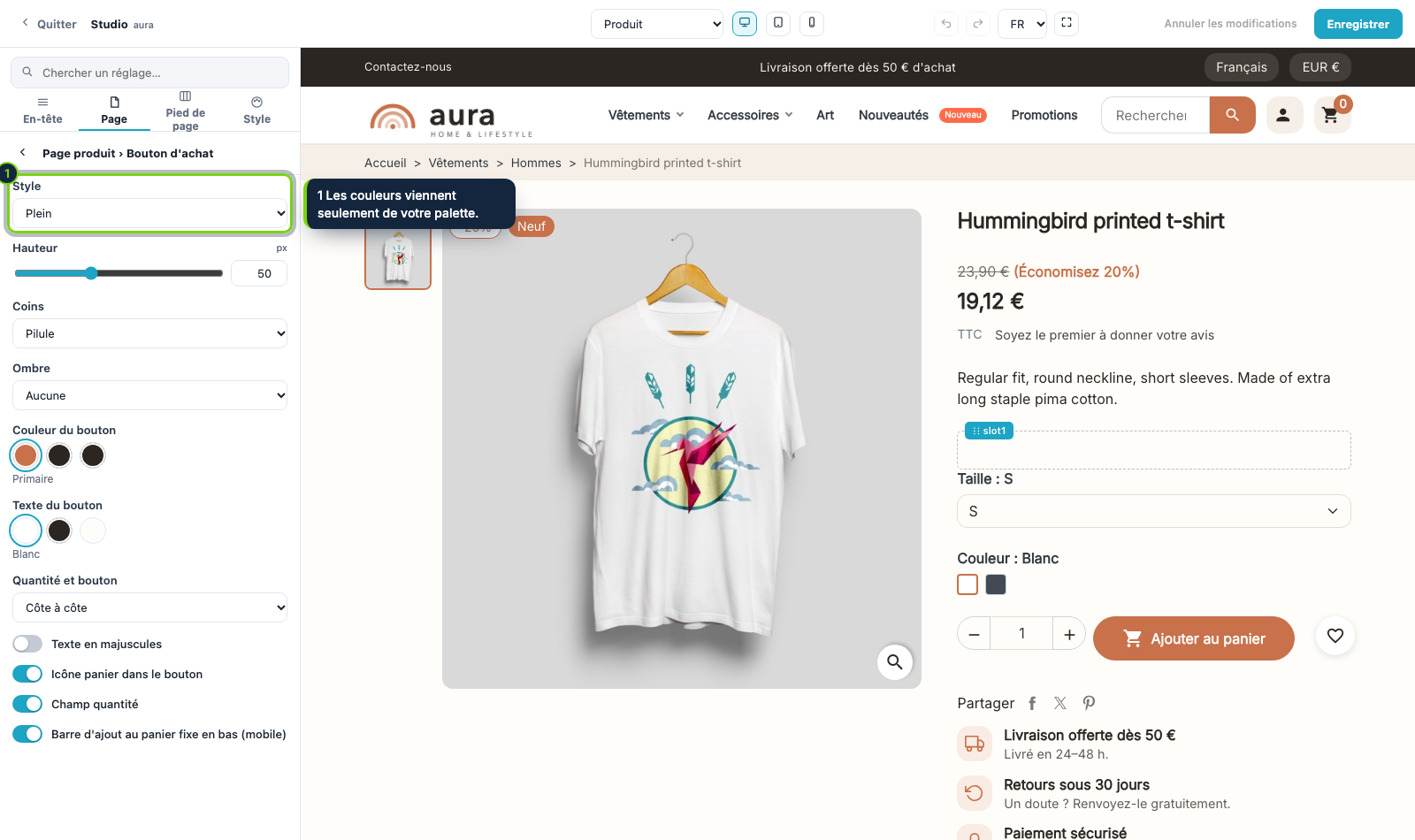
De retour dans le menu de la page produit ouvrez Bouton d’achat : style plein, contour ou doux, hauteur, coins, ombre, couleur de la palette, champ quantité et barre fixe en bas sur mobile.
Étape 5
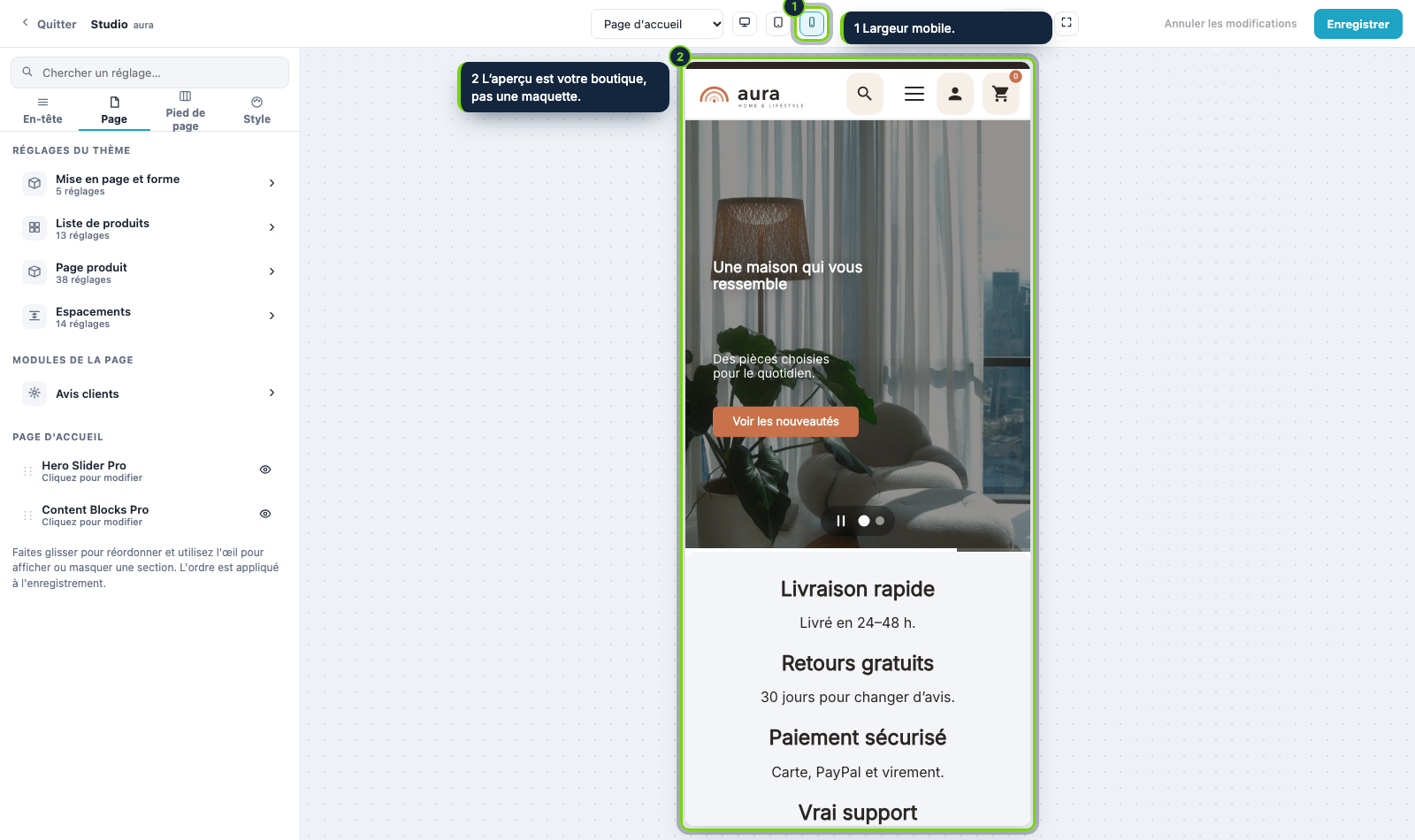
Vérifiez la page sur un téléphone, puis Enregistrer. Les valeurs enregistrées arrivent dans la boutique sous la forme d’un petit style en ligne.
Aura
Le thème, ses 5 modules et le Studio. Un seul prix, avec toutes les nouvelles versions et 6 mois de support.
Partez d’un préréglage de palette, ajustez votre couleur principale et voyez toute la boutique suivre avant d’enregistrer.
Placez le logo, le menu, la recherche, le compte et le panier où vous voulez, sur ordinateur et sur mobile.
Utilisez un emplacement Votre contenu et Content Blocks Pro pour montrer livraison, retours et paiement près du bouton d’achat.
Exportez le look d’une boutique terminée en un zip et importez-le dans une autre boutique.