Aura
Construisez votre boutique avec Aura
Le thème, ses 5 modules et le Studio. Un seul prix, avec toutes les nouvelles versions et 6 mois de support.
Partez d’un préréglage de palette, ajustez votre couleur principale et voyez toute la boutique suivre avant d’enregistrer.
Les couleurs de votre marque sur les boutons, liens, menu, pied de page et sections, sans toucher à un template.
Étape 1
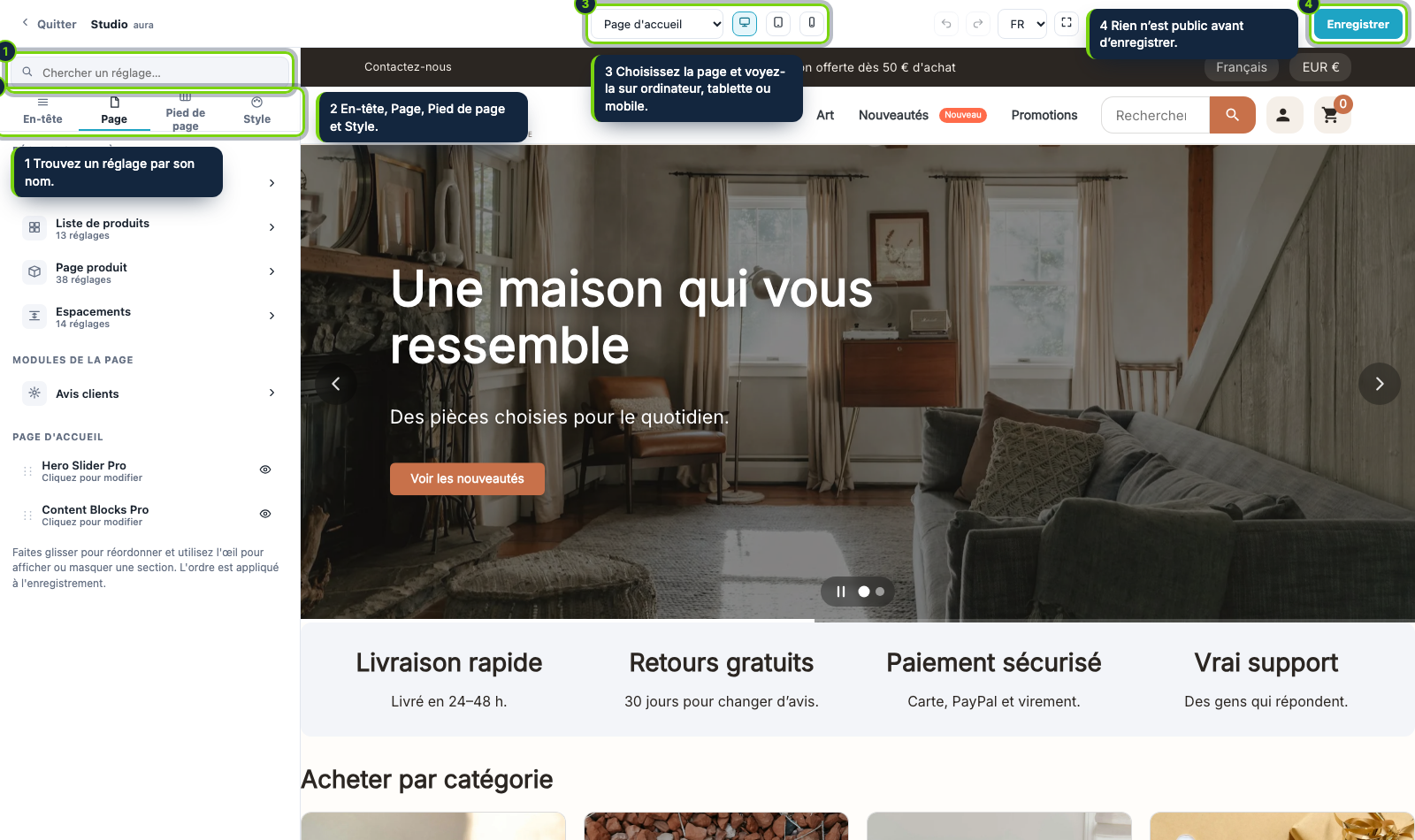
Allez dans Modules › Gestionnaire de modules › Theme Editor › Configurer et cliquez sur Ouvrir le Studio. Il s’ouvre dans son propre onglet avec votre boutique à droite.
Étape 2
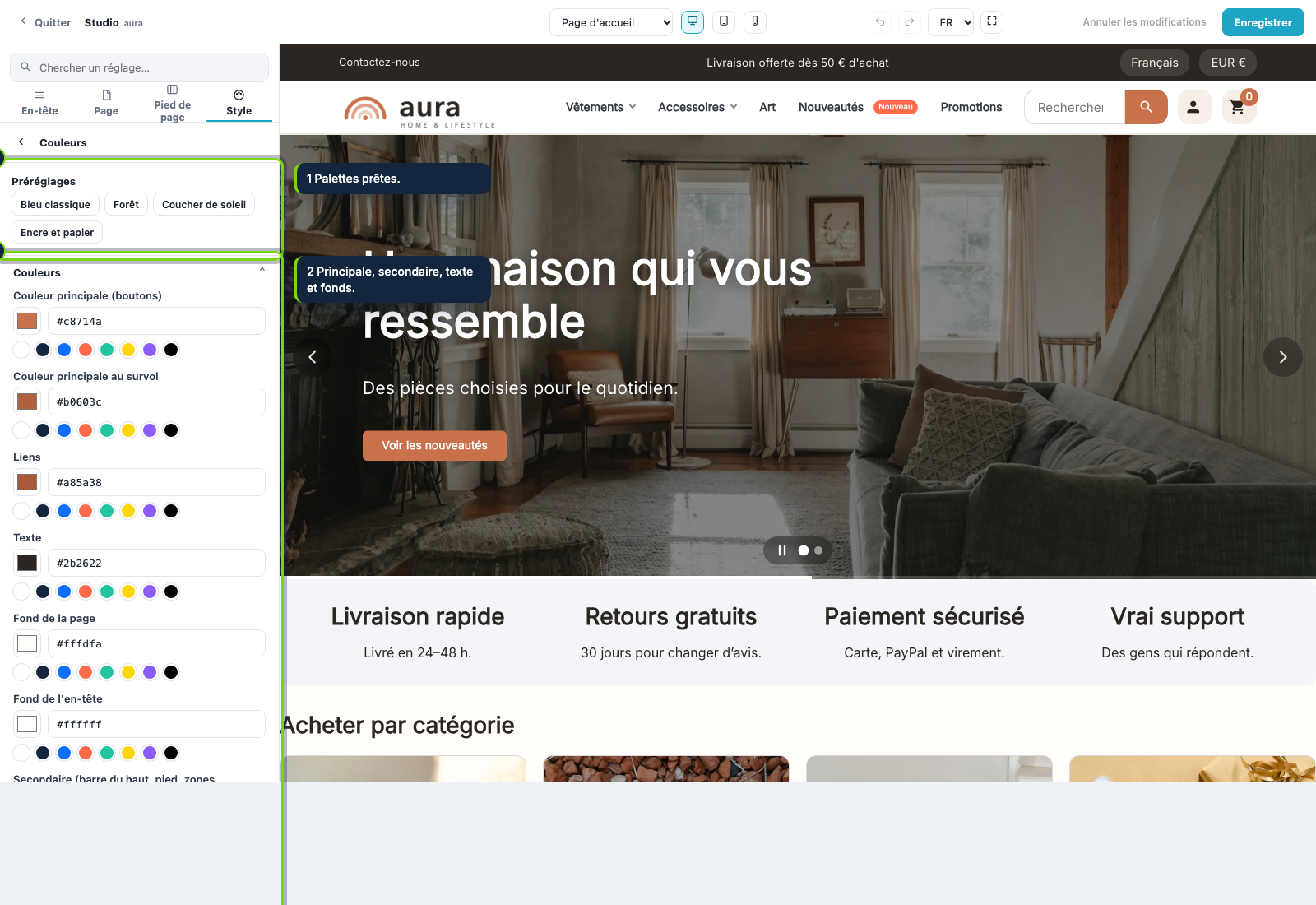
Ouvrez la zone Style et choisissez Couleurs. C’est la palette de la boutique : couleur principale, son survol, liens, texte et fonds.
Étape 3
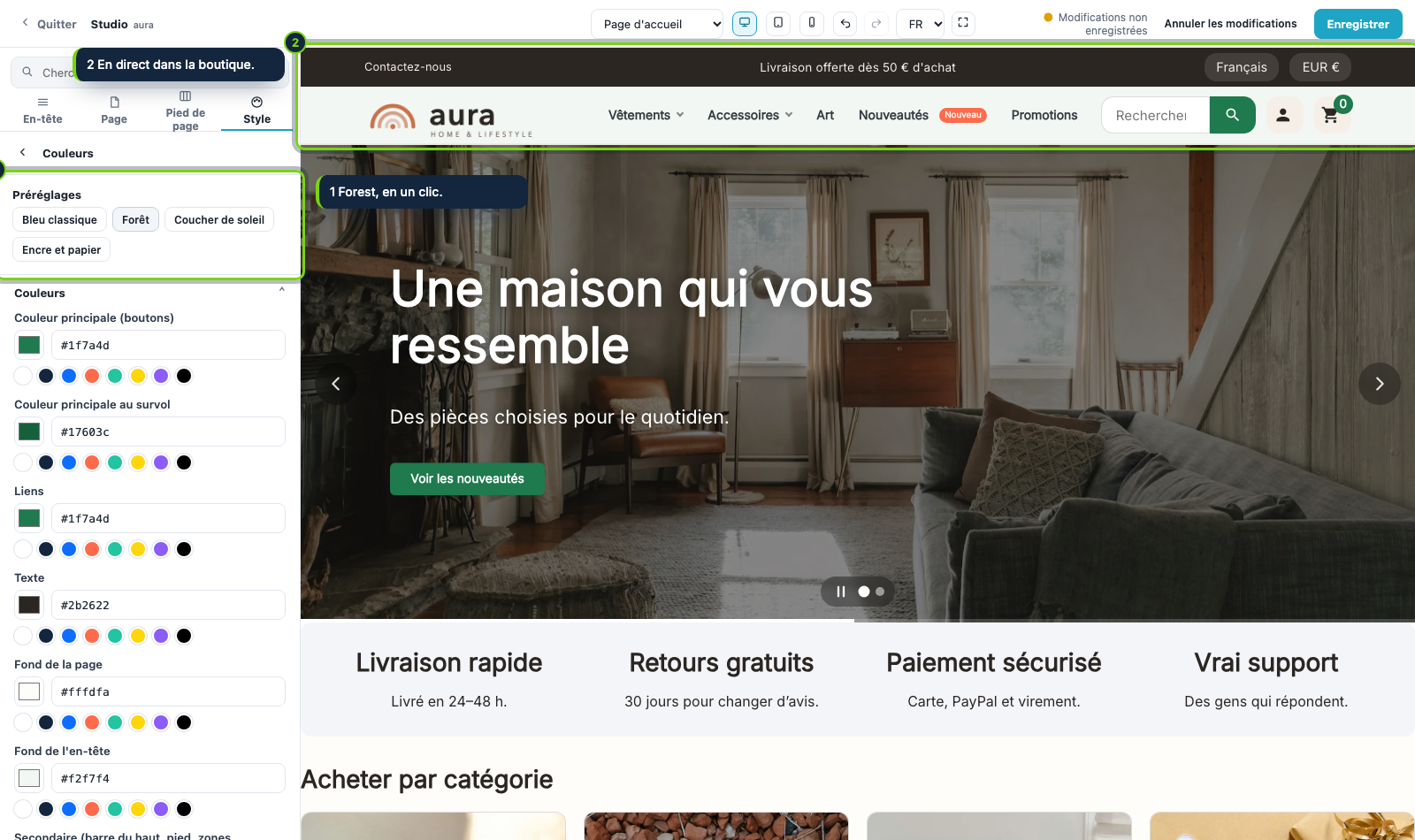
Cliquez sur Bleu classique, Forêt, Coucher de soleil ou Encre et papier. L’aperçu se repeint aussitôt : boutons, menu, recherche, pied de page et sections changent ensemble.
Étape 4
Changez Couleur principale (boutons) avec le sélecteur, en tapant son code hexadécimal ou en choisissant l’une des pastilles dessous. Tout ce qui l’utilise suit.
Étape 5
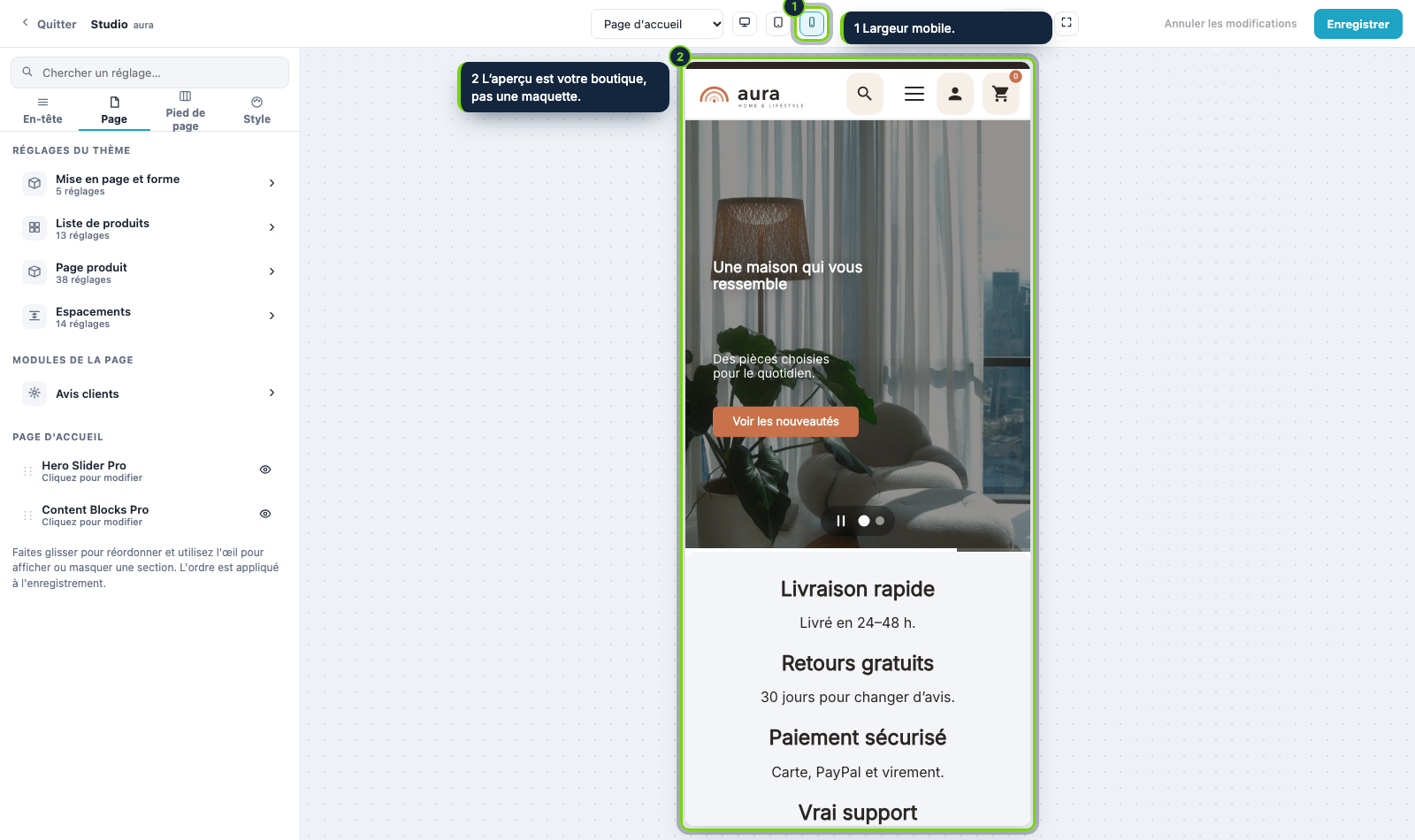
Cliquez sur l’icône du mobile pour voir la boutique sur un téléphone, puis Enregistrer. Jusque-là rien n’est public ; Annuler les modifications jette le brouillon.
Aura
Le thème, ses 5 modules et le Studio. Un seul prix, avec toutes les nouvelles versions et 6 mois de support.
Placez le logo, le menu, la recherche, le compte et le panier où vous voulez, sur ordinateur et sur mobile.
Choisissez une disposition, placez chaque bloc sur la carte et stylez le bouton d’achat.
Utilisez un emplacement Votre contenu et Content Blocks Pro pour montrer livraison, retours et paiement près du bouton d’achat.
Exportez le look d’une boutique terminée en un zip et importez-le dans une autre boutique.