Aura
Construye tu tienda con Aura
El theme, sus 5 módulos y el Studio. Un solo precio, con todas las versiones nuevas y 6 meses de soporte.
Parte de un preset de paleta, ajusta tu color principal y mira cómo toda la tienda lo sigue antes de guardar.
Los colores de tu marca en botones, enlaces, menú, pie de página y secciones, sin tocar una plantilla.
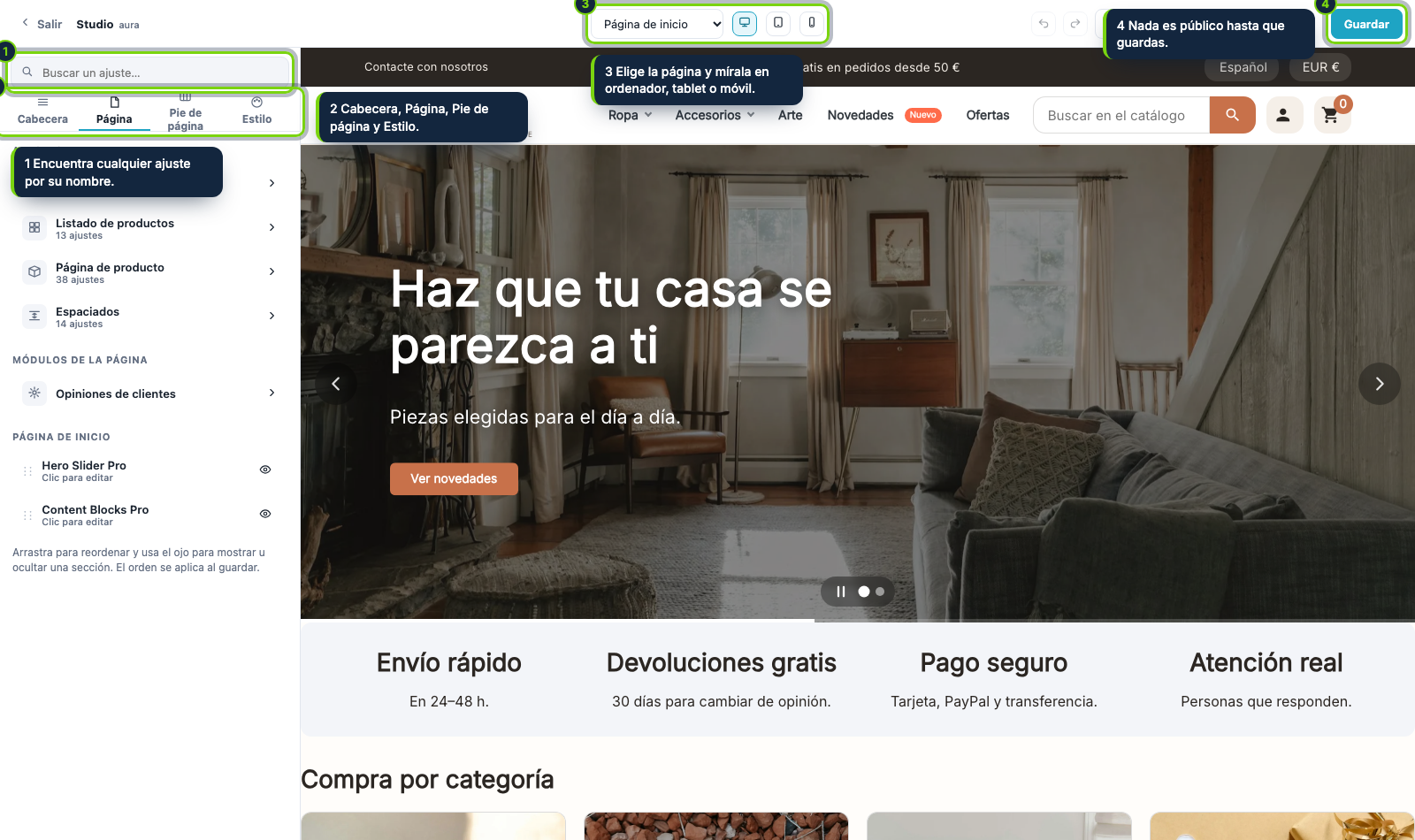
Paso 1
Ve a Módulos › Gestor de módulos › Theme Editor › Configurar y haz clic en Abrir el Studio. Se abre en su propia pestaña con tu tienda a la derecha.
Paso 2
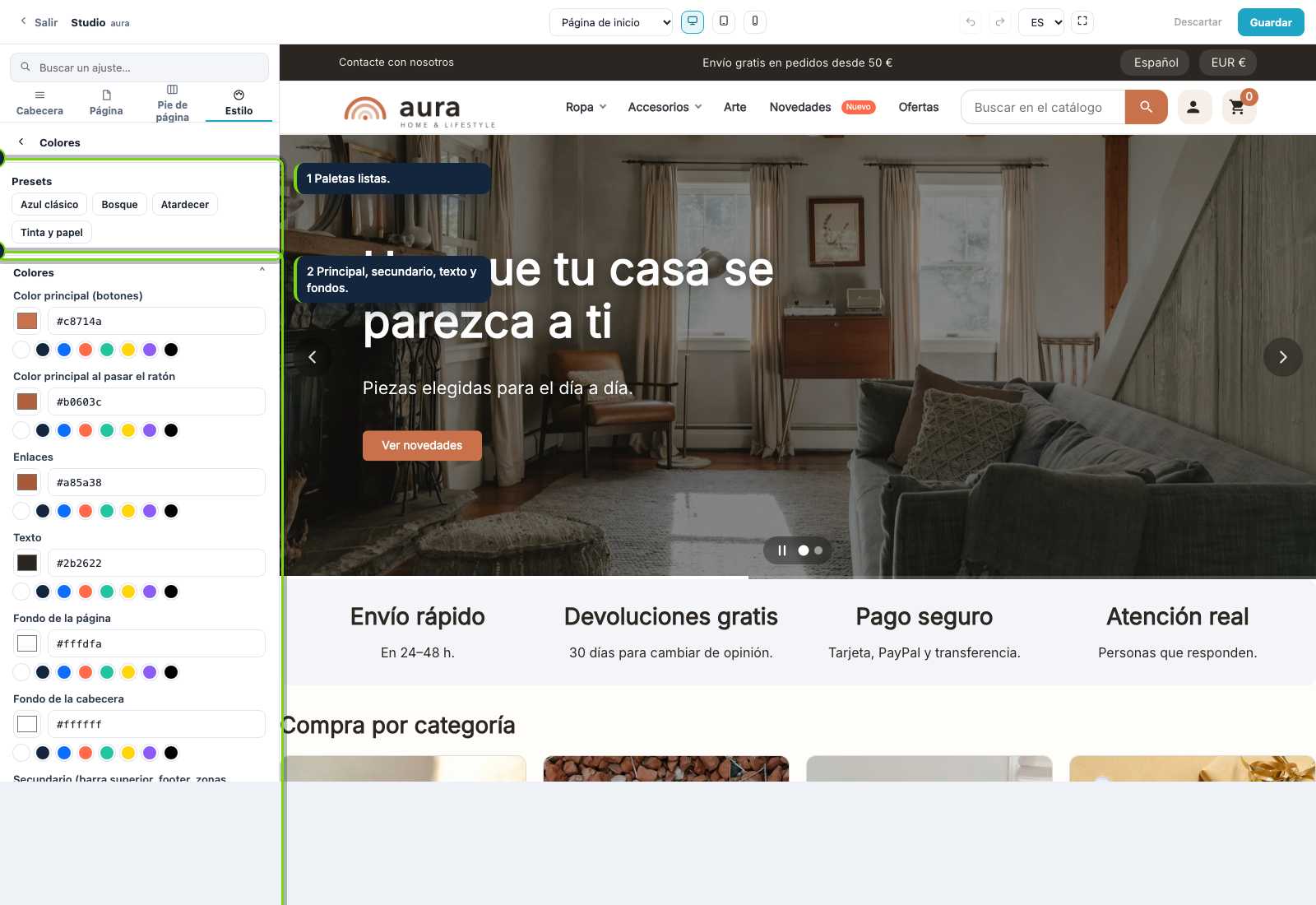
Abre el área Estilo y elige Colores. Esta es la paleta de la tienda: color principal, su hover, enlaces, texto y los fondos.
Paso 3
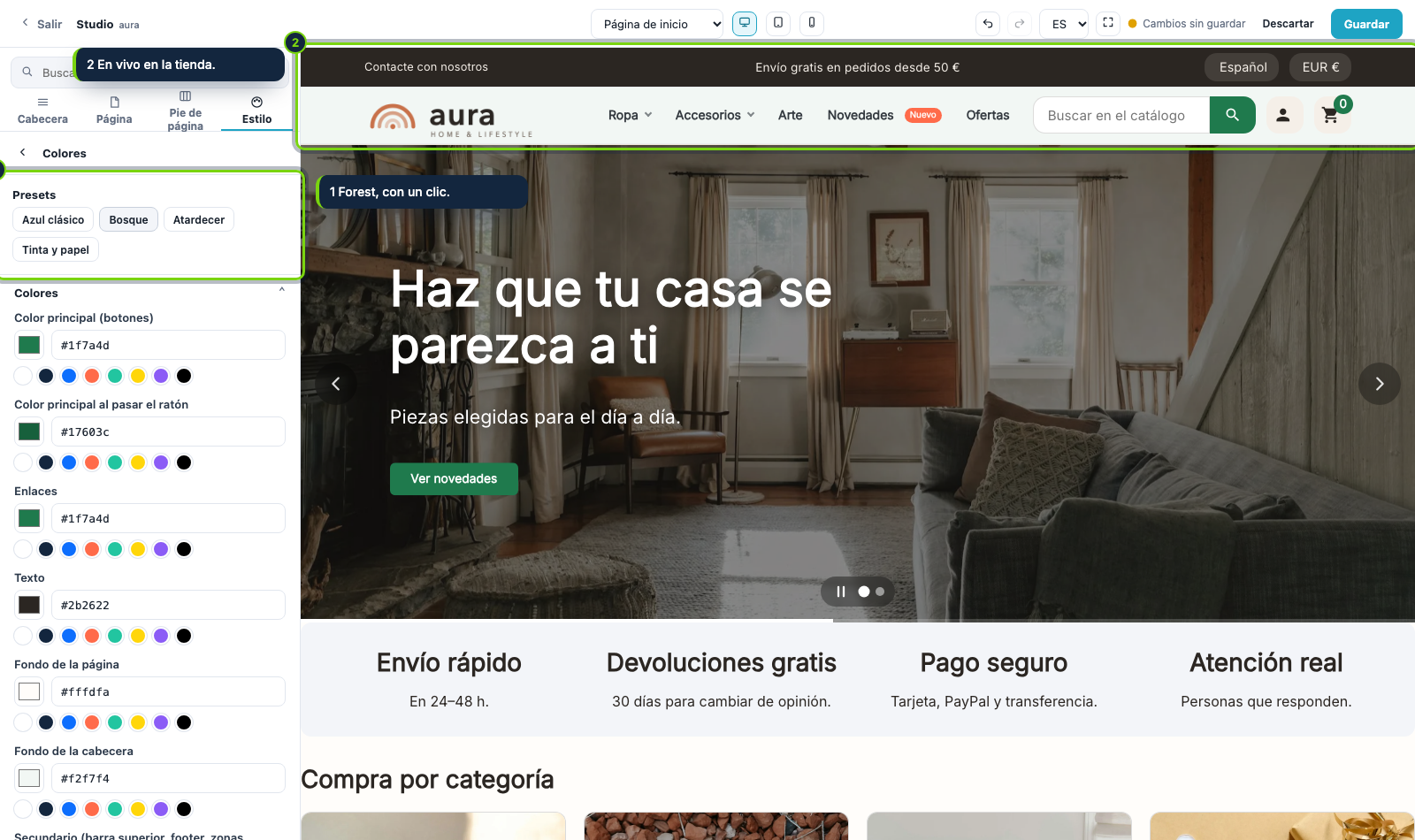
Haz clic en Azul clásico, Bosque, Atardecer o Tinta y papel. La vista previa se repinta al instante: botones, menú, búsqueda, pie de página y secciones cambian a la vez.
Paso 4
Cambia Color principal (botones) con el selector, escribiendo su código hexadecimal o eligiendo una de las muestras que hay debajo. Todo lo que lo usa lo sigue.
Paso 5
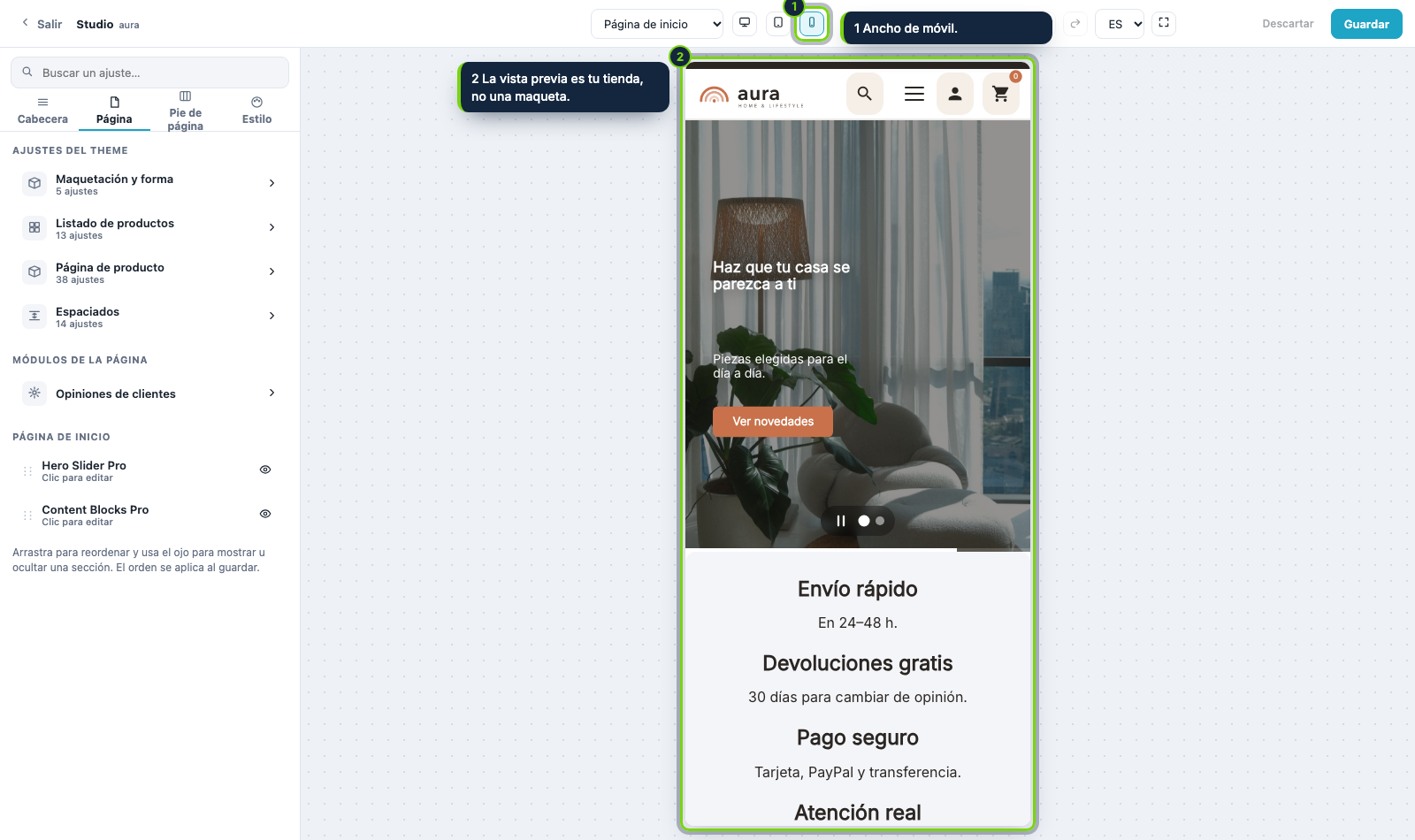
Haz clic en el icono del móvil para ver la tienda en un teléfono y pulsa Guardar. Hasta entonces nada es público; Descartar tira el borrador.
Aura
El theme, sus 5 módulos y el Studio. Un solo precio, con todas las versiones nuevas y 6 meses de soporte.
Coloca el logo, el menú, la búsqueda, la cuenta y el carrito donde quieras, en ordenador y en móvil.
Elige una disposición, coloca cada bloque en el mapa y dale estilo al botón de compra.
Usa un hueco Tu contenido y Content Blocks Pro para mostrar envío, devoluciones y pago junto al botón de compra.
Exporta el aspecto de una tienda terminada en un zip e impórtalo en otra tienda.