Aura
Construye tu tienda con Aura
El theme, sus 5 módulos y el Studio. Un solo precio, con todas las versiones nuevas y 6 meses de soporte.
Elige una disposición, coloca cada bloque en el mapa y dale estilo al botón de compra.
Una página de producto con la disposición que elegiste, cada bloque en su sitio y un botón de compra a tu estilo.
Paso 1
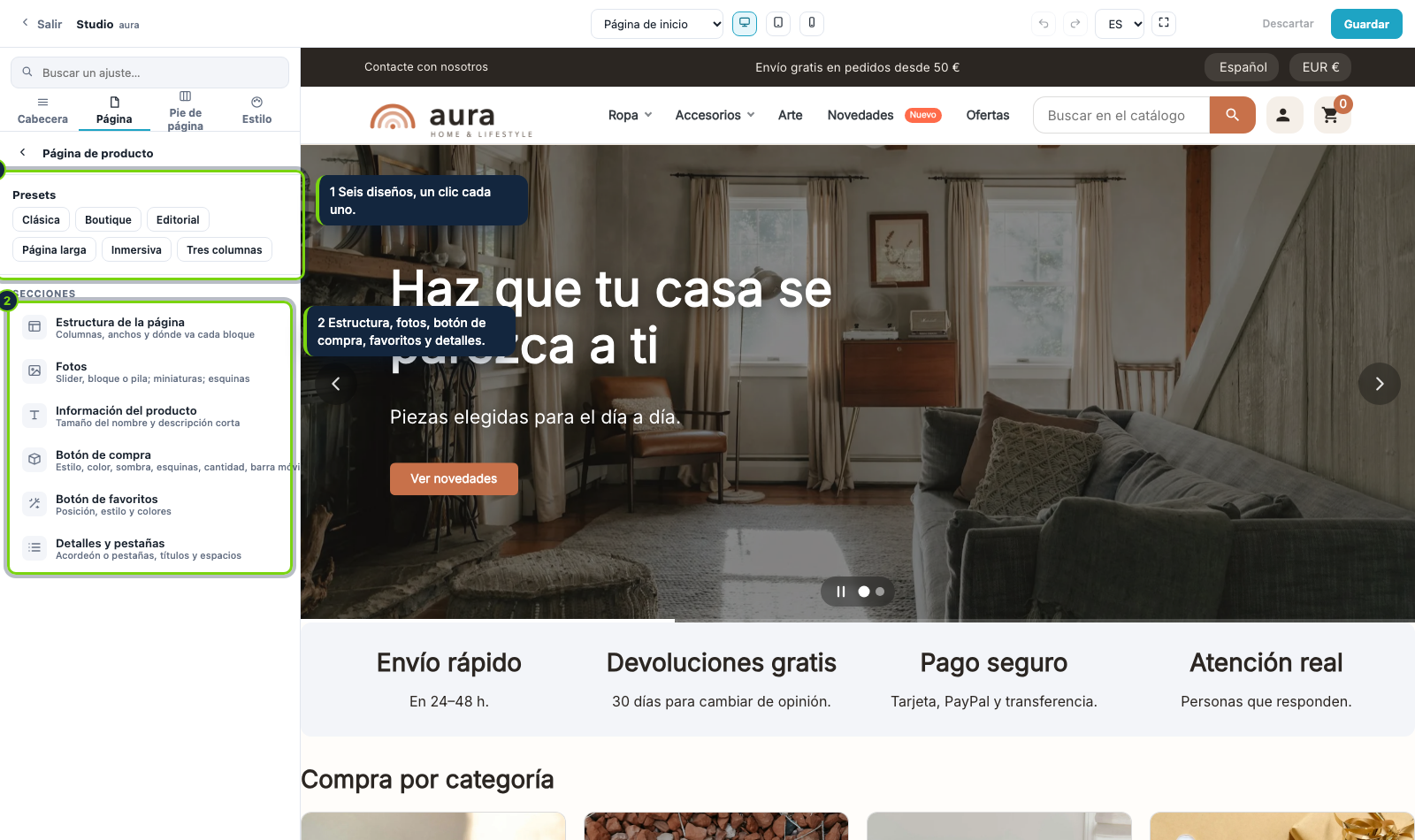
La página de producto es un menú de secciones. Arriba tienes seis diseños listos: clásico, boutique, editorial, página larga, inmersivo y tres columnas. Haz clic en uno para empezar.
Paso 2
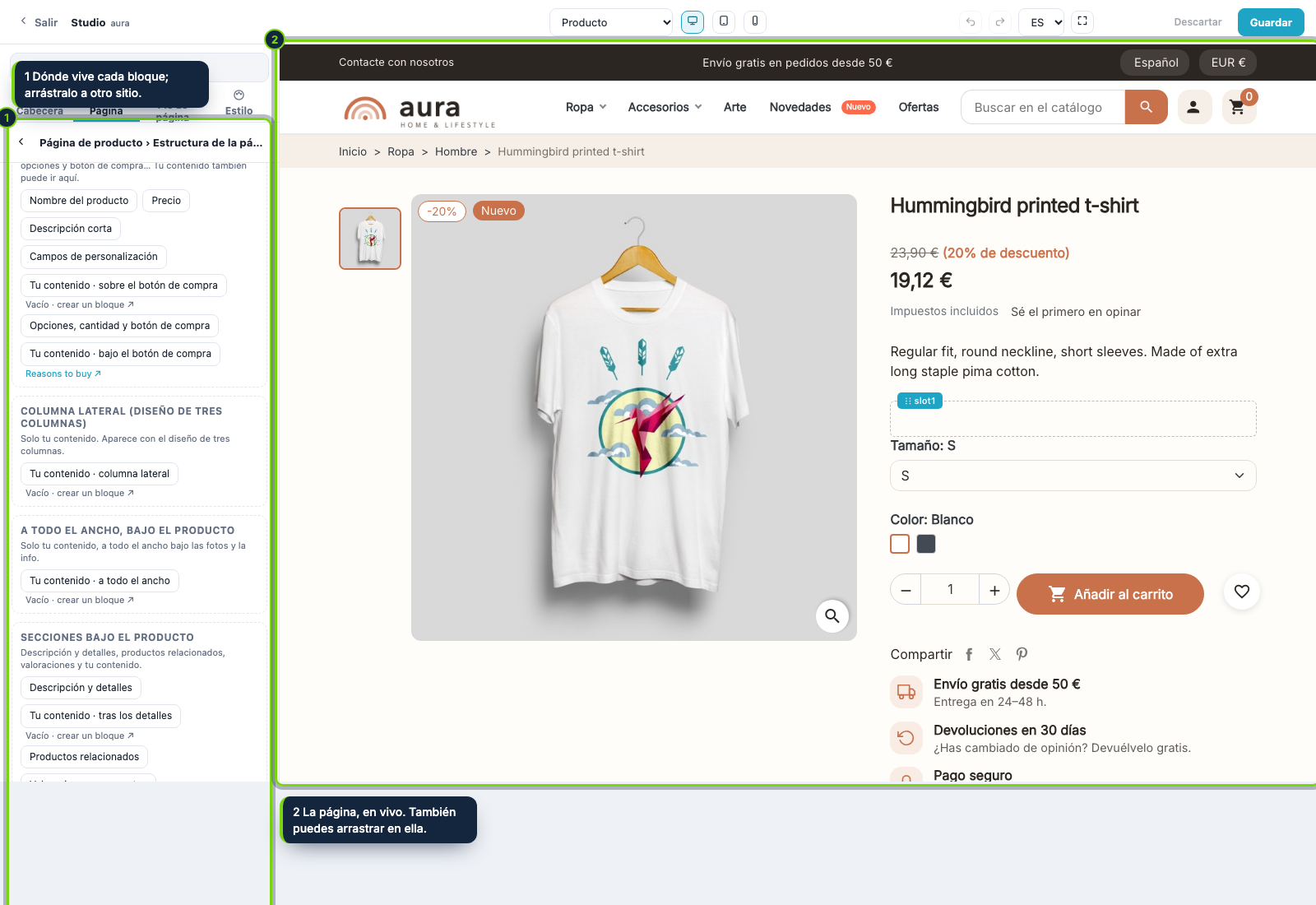
Aquí eliges la disposición (galería a la izquierda o a la derecha, tres columnas, una columna o foto ancha arriba) y, debajo, el mapa de la página. La vista previa cambia a un producto.
Paso 3
El mapa muestra la columna de info, la columna lateral, la fila completa y las secciones bajo el producto. Arrastra un bloque a otro sitio, en el mapa o en la vista previa; los sitios vacíos muestran un marco discontinuo.
Paso 4
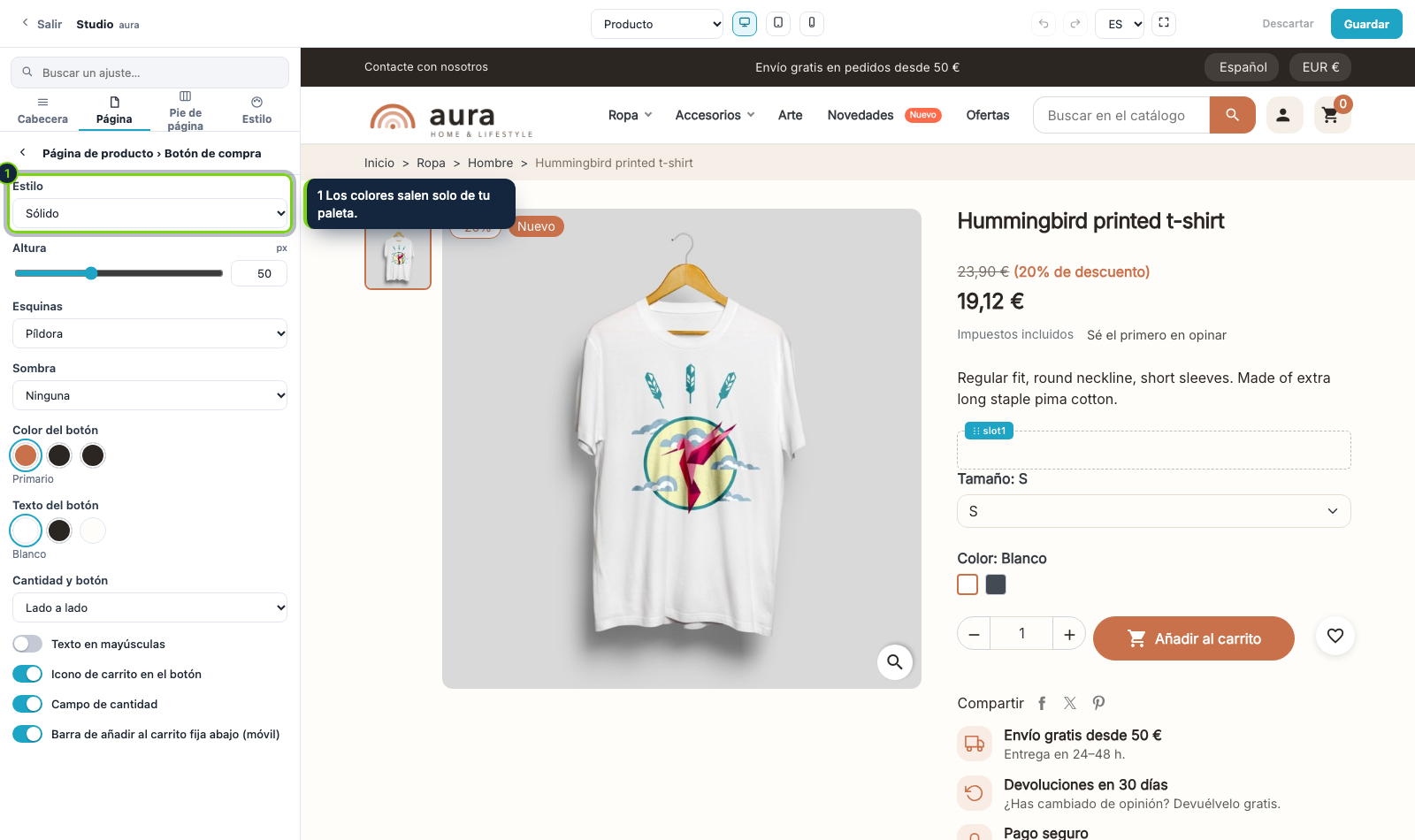
De vuelta en el menú de la página de producto abre Botón de compra: estilo sólido, contorno o suave, altura, esquinas, sombra, color de la paleta, el campo de cantidad y una barra fija abajo en móvil.
Paso 5
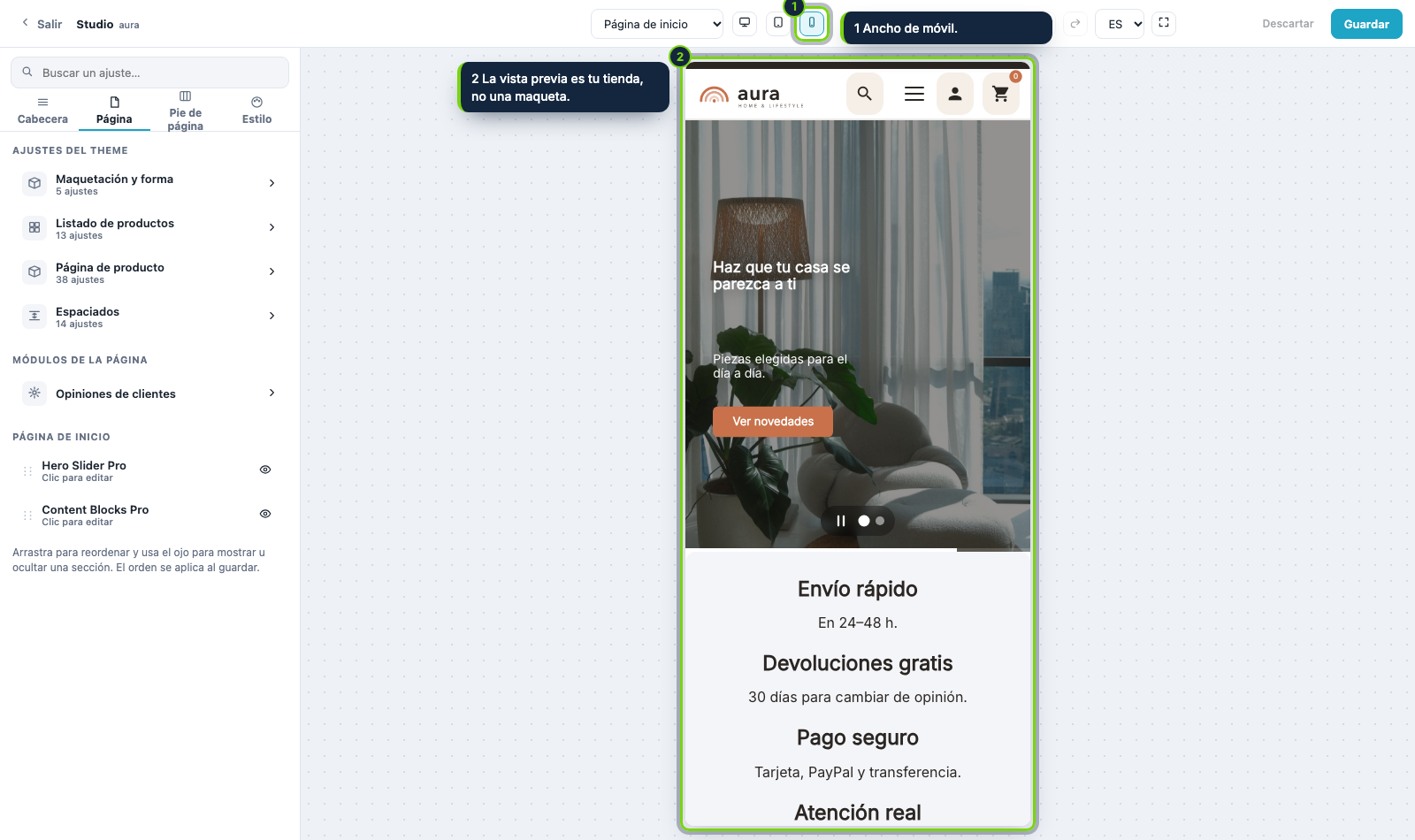
Revisa la página en un teléfono y pulsa Guardar. Los valores guardados llegan a la tienda como un pequeño estilo en línea.
Aura
El theme, sus 5 módulos y el Studio. Un solo precio, con todas las versiones nuevas y 6 meses de soporte.
Parte de un preset de paleta, ajusta tu color principal y mira cómo toda la tienda lo sigue antes de guardar.
Coloca el logo, el menú, la búsqueda, la cuenta y el carrito donde quieras, en ordenador y en móvil.
Usa un hueco Tu contenido y Content Blocks Pro para mostrar envío, devoluciones y pago junto al botón de compra.
Exporta el aspecto de una tienda terminada en un zip e impórtalo en otra tienda.