Aura
Construye tu tienda con Aura
El theme, sus 5 módulos y el Studio. Un solo precio, con todas las versiones nuevas y 6 meses de soporte.
Usa un hueco Tu contenido y Content Blocks Pro para mostrar envío, devoluciones y pago junto al botón de compra.
Una fila de razones para comprar bajo el botón de compra, editada desde Content Blocks, sin tocar una plantilla.
Paso 1
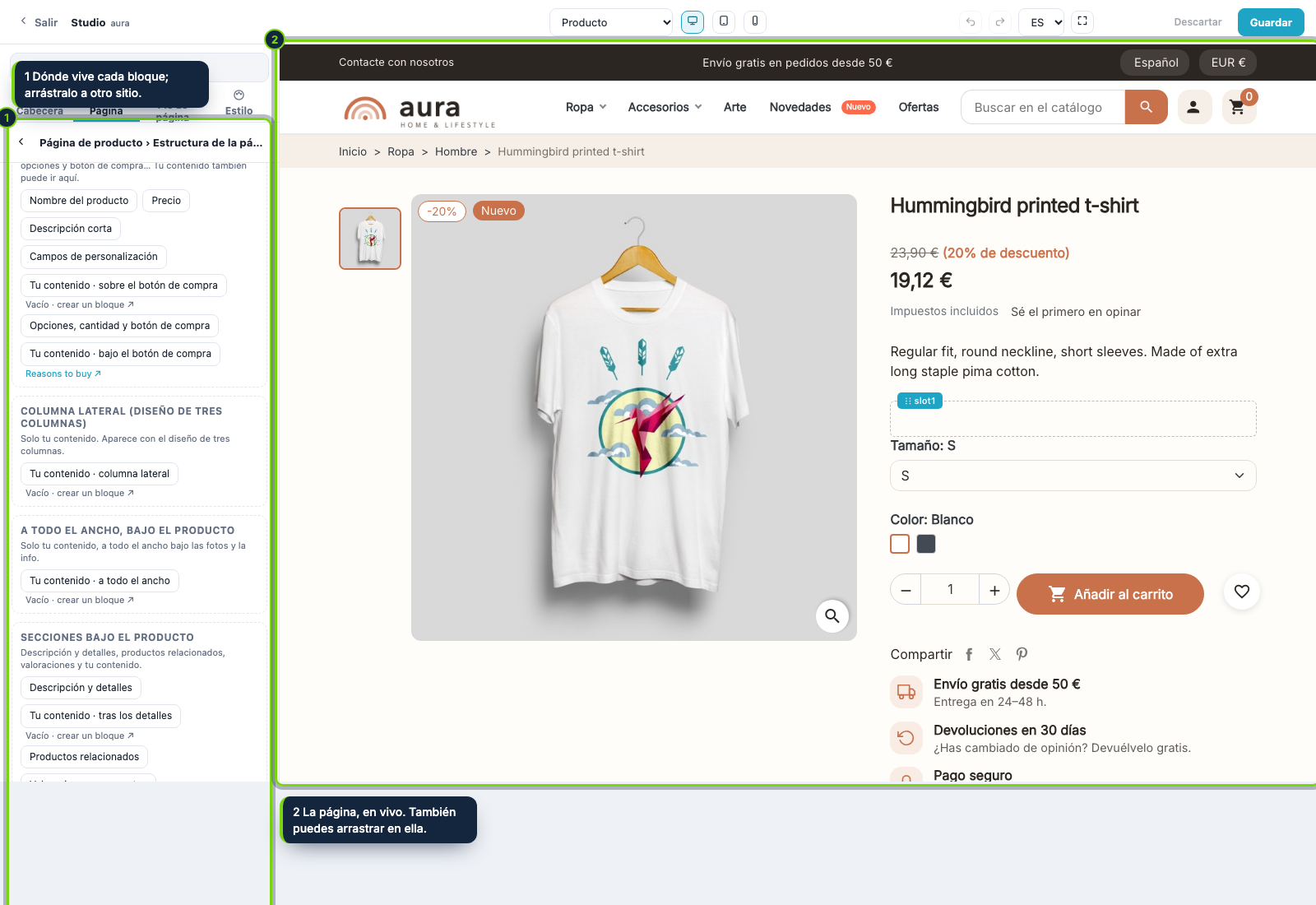
En Página › Página de producto › Estructura de la página busca los huecos Tu contenido: sobre o bajo el botón de compra, en la columna lateral, a todo el ancho y tras los detalles.
Paso 2
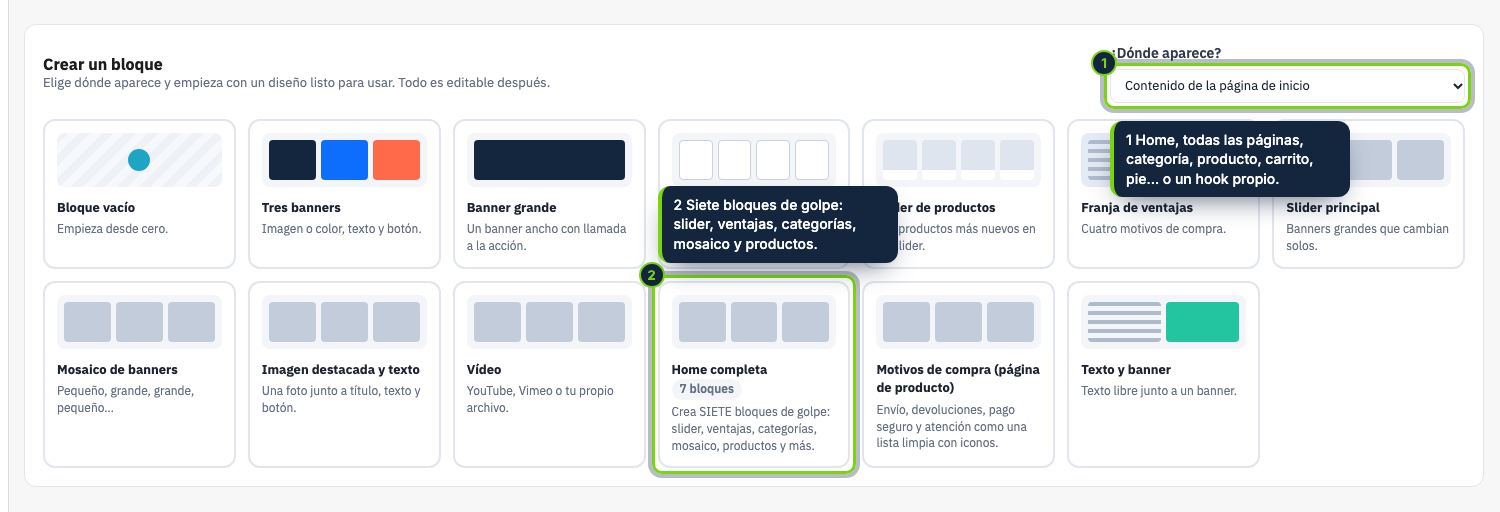
Un hueco sin bloques ofrece un enlace para crear uno. Abre Content Blocks, donde eliges dónde aparece el bloque y un diseño del que partir.
Paso 3
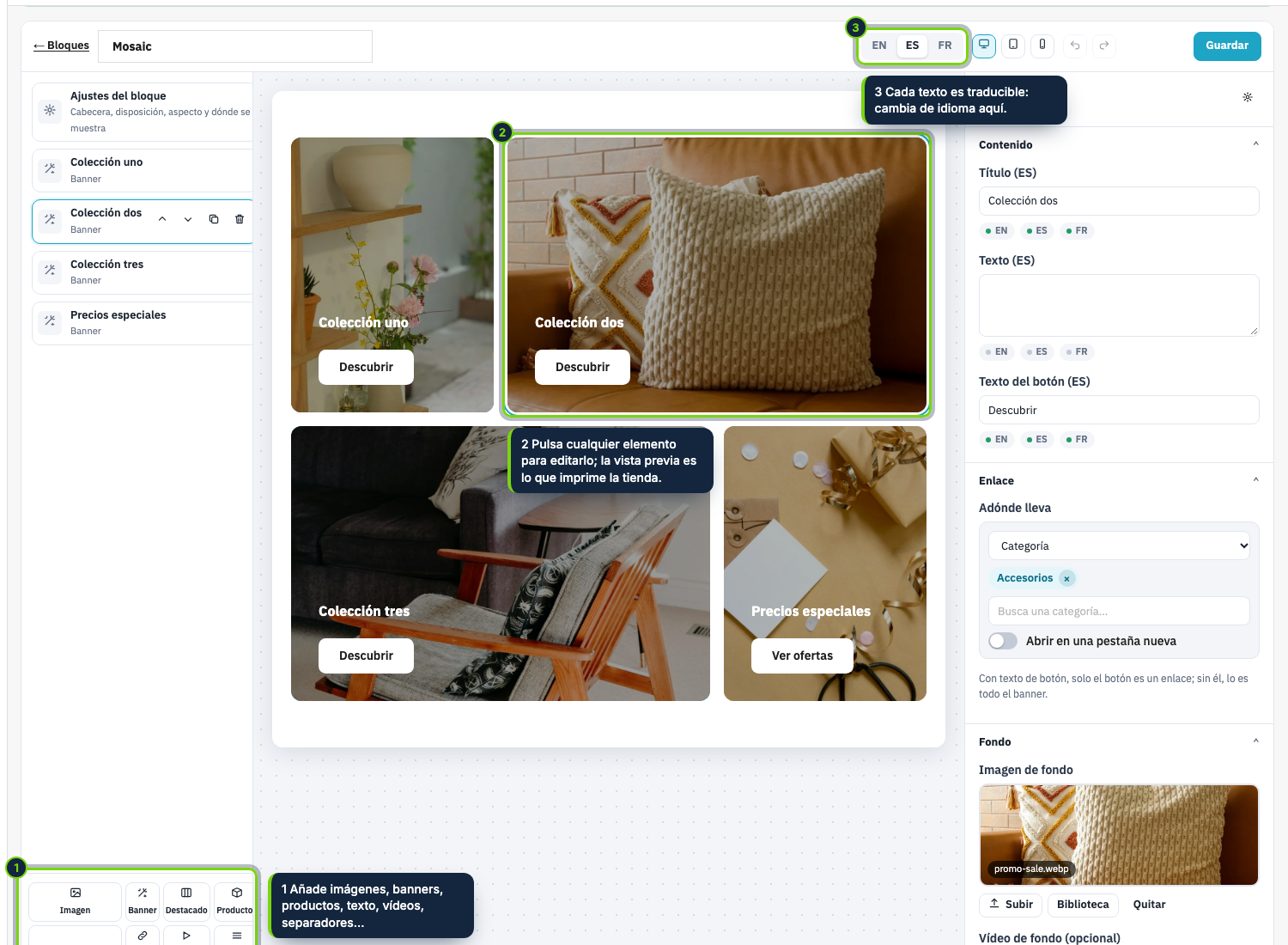
En el editor los elementos están a la izquierda, el bloque en vivo en el centro (haz clic en un elemento para editarlo) y sus ajustes a la derecha. Escribe una ventaja por elemento: envío, devoluciones, pago, atención.
Paso 4
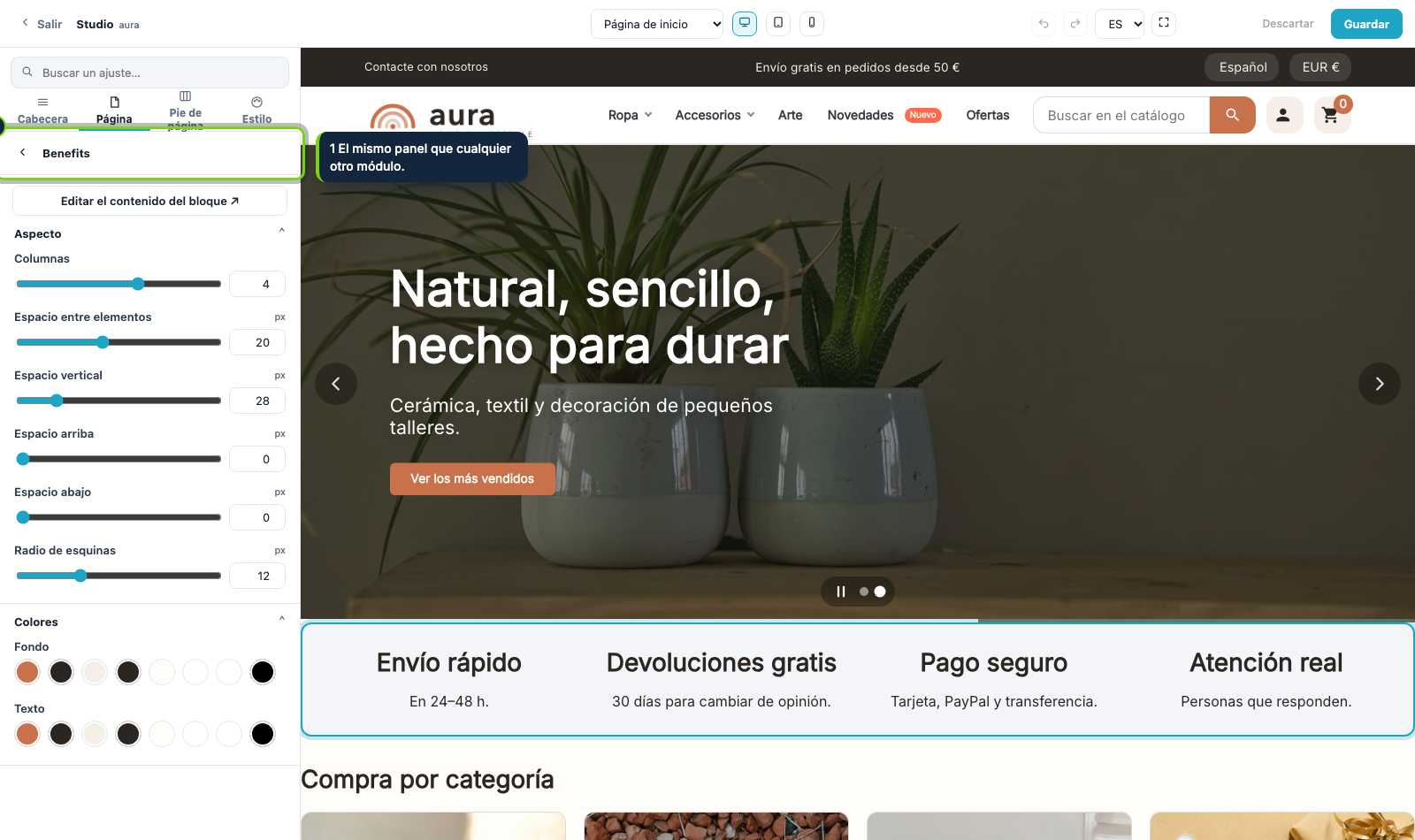
Recarga la vista previa: el bloque aparece en su hueco. Si prefieres otro sitio, arrástralo en el mapa de la página de producto.
Aura
El theme, sus 5 módulos y el Studio. Un solo precio, con todas las versiones nuevas y 6 meses de soporte.
Parte de un preset de paleta, ajusta tu color principal y mira cómo toda la tienda lo sigue antes de guardar.
Coloca el logo, el menú, la búsqueda, la cuenta y el carrito donde quieras, en ordenador y en móvil.
Elige una disposición, coloca cada bloque en el mapa y dale estilo al botón de compra.
Exporta el aspecto de una tienda terminada en un zip e impórtalo en otra tienda.