Aura
Construisez votre boutique avec Aura
Le thème, ses 5 modules et le Studio. Un seul prix, avec toutes les nouvelles versions et 6 mois de support.
Utilisez un emplacement Votre contenu et Content Blocks Pro pour montrer livraison, retours et paiement près du bouton d’achat.
Une rangée de raisons d’acheter sous le bouton d’achat, éditée depuis Content Blocks, sans toucher à un template.
Étape 1
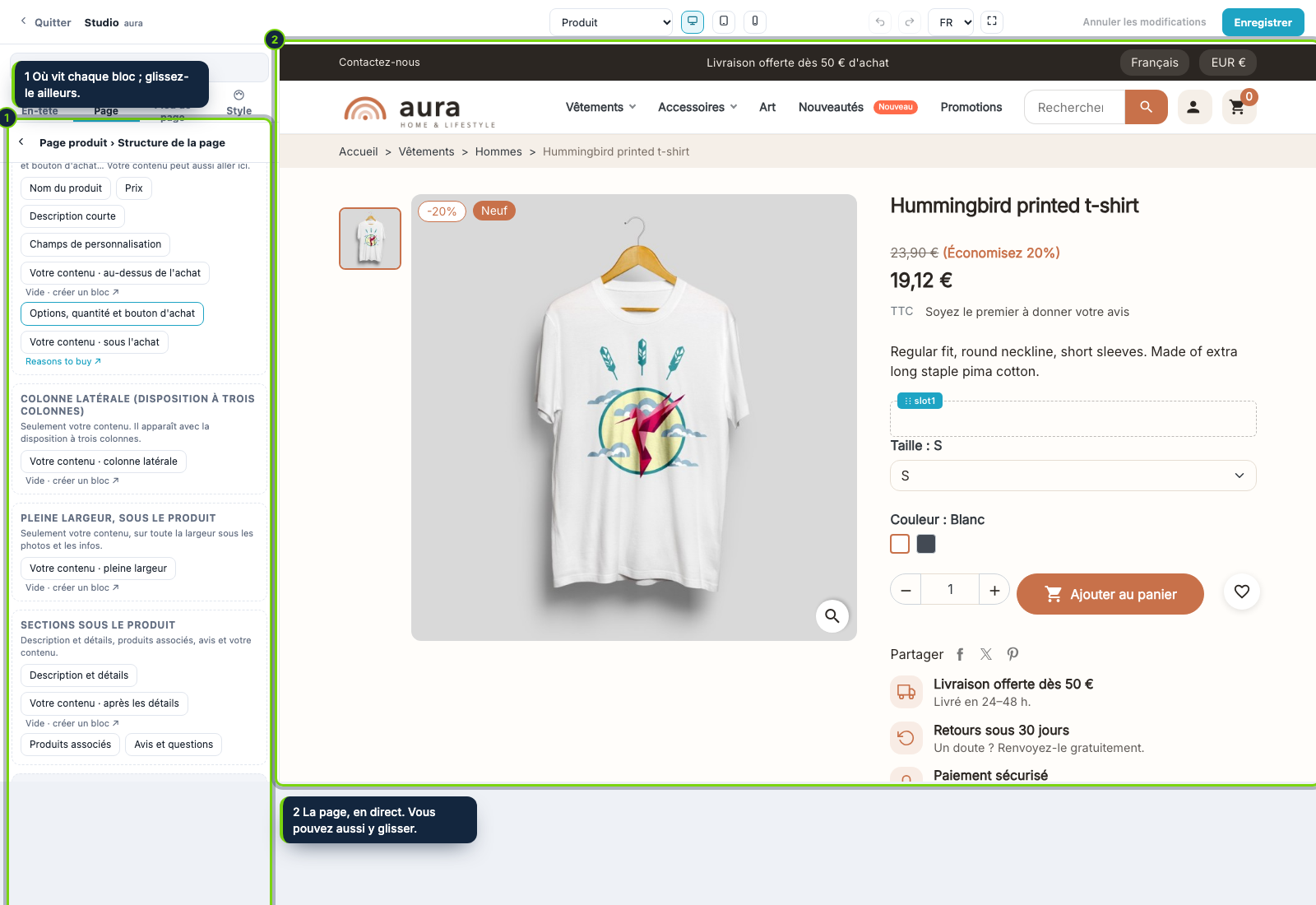
Dans Page › Page produit › Structure de la page cherchez les emplacements Votre contenu : au-dessus ou sous le bouton d’achat, dans la colonne latérale, pleine largeur et après les détails.
Étape 2
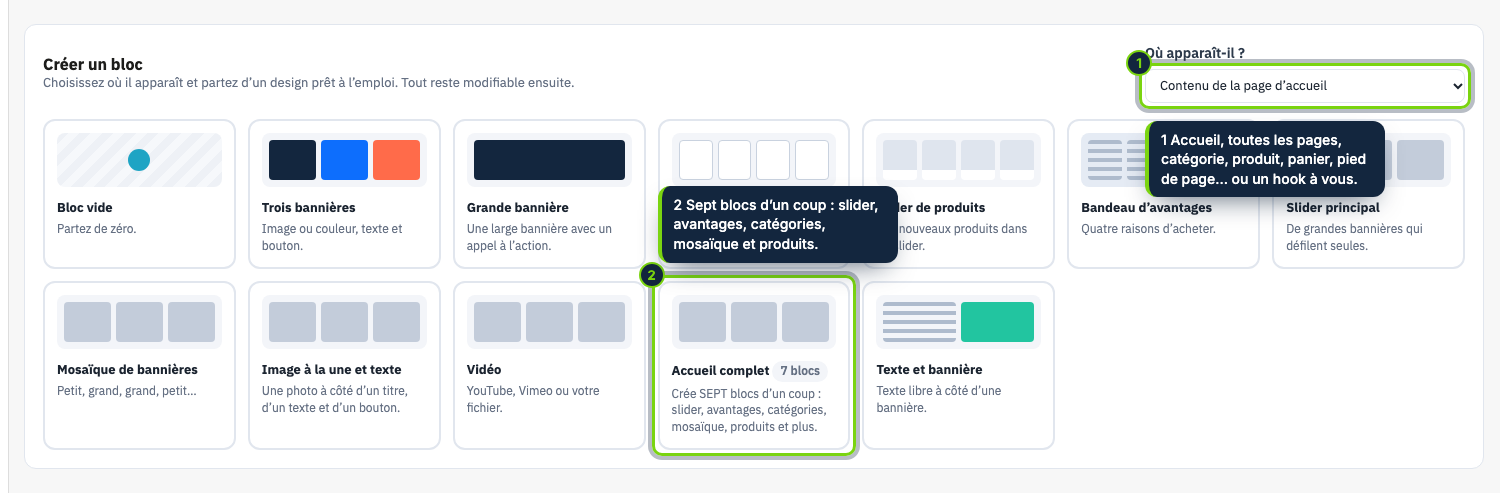
Un emplacement sans bloc propose un lien pour en créer un. Il ouvre Content Blocks, où vous choisissez où le bloc apparaît et un design de départ.
Étape 3
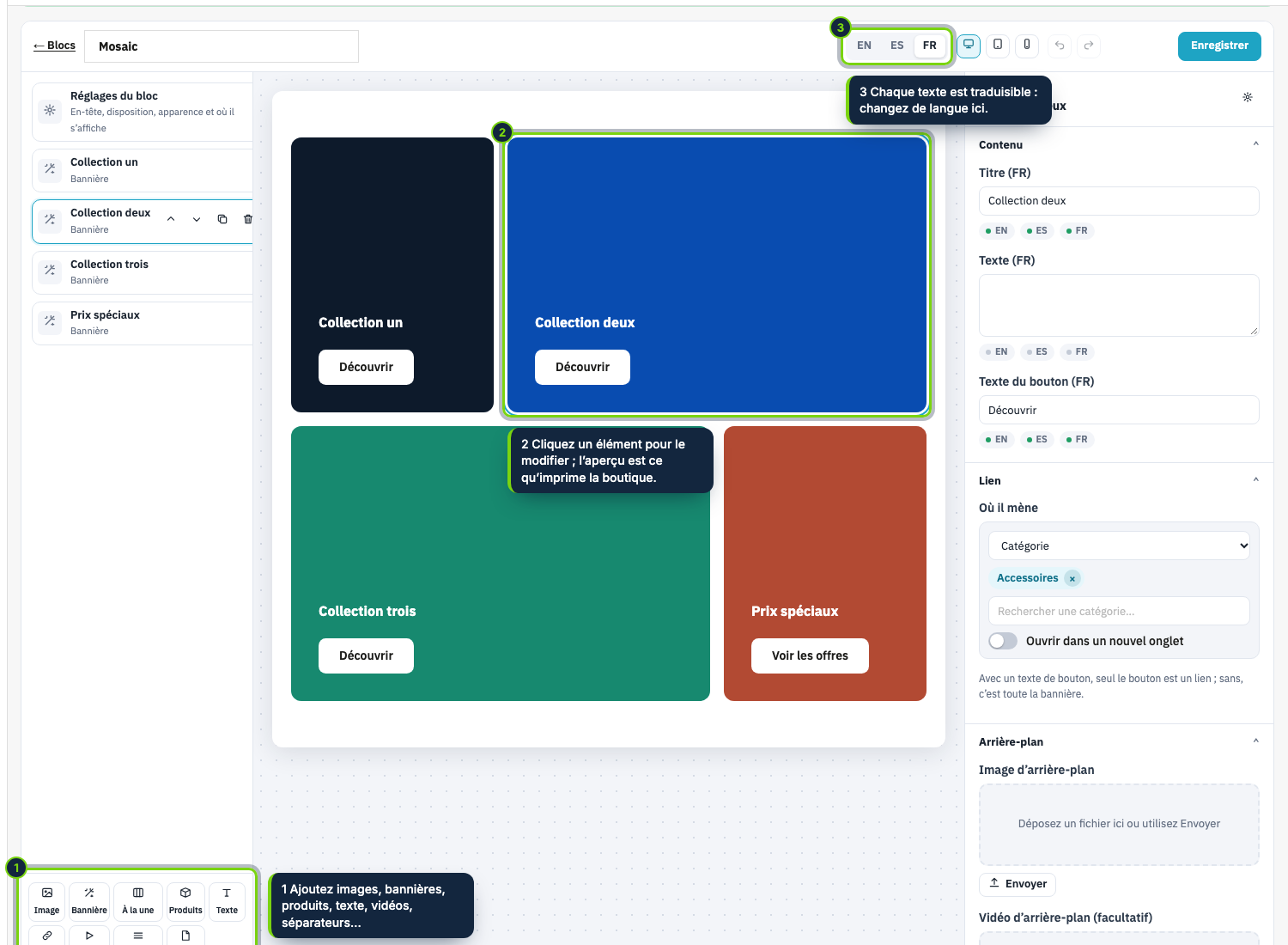
Dans l’éditeur les éléments sont à gauche, le bloc en direct au milieu (cliquez sur un élément pour l’éditer) et ses réglages à droite. Écrivez un atout par élément : livraison, retours, paiement, assistance.
Étape 4
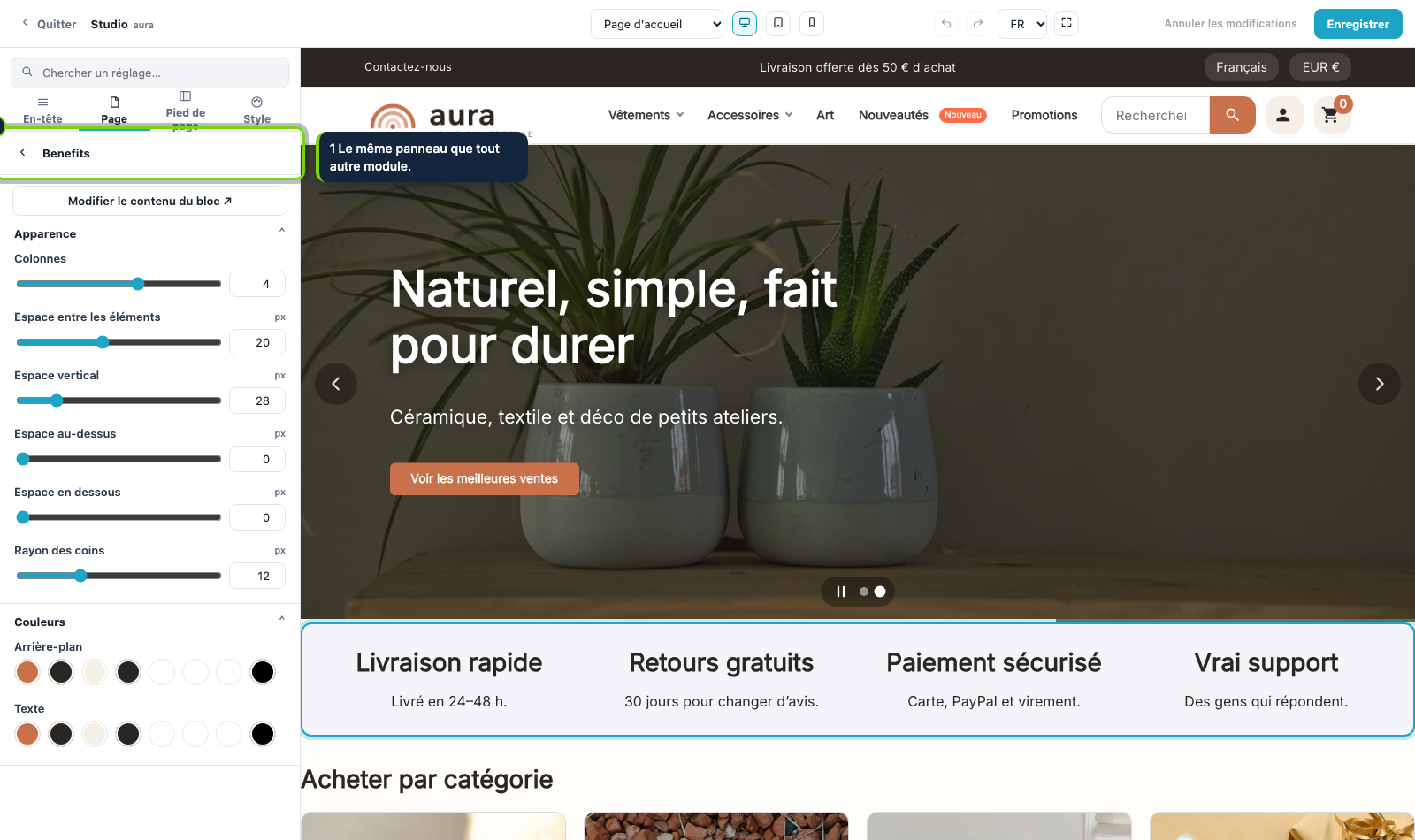
Rechargez l’aperçu : le bloc s’affiche dans son emplacement. Si vous préférez un autre endroit, glissez-le sur la carte de la page produit.
Aura
Le thème, ses 5 modules et le Studio. Un seul prix, avec toutes les nouvelles versions et 6 mois de support.
Partez d’un préréglage de palette, ajustez votre couleur principale et voyez toute la boutique suivre avant d’enregistrer.
Placez le logo, le menu, la recherche, le compte et le panier où vous voulez, sur ordinateur et sur mobile.
Choisissez une disposition, placez chaque bloc sur la carte et stylez le bouton d’achat.
Exportez le look d’une boutique terminée en un zip et importez-le dans une autre boutique.