160+
options modifiables dans le thème Aura
3 langues
français, anglais et espagnol, textes modifiés par langue
PS 8.2 et 9
sans override, un seul petit style en ligne

Ce que c’est

L’éditeur de thème est le Studio de nos thèmes PrestaShop : un éditeur plein écran, ouvert depuis le back office, qui affiche un aperçu en direct de votre vraie boutique et vous laisse changer son aspect et sa structure. Couleurs, polices, l’en-tête, la fiche produit, le mini-panier, la newsletter, le pied de page, l’espacement entre zones. Il est livré avec nos thèmes (le premier est Aura) et ne se vend pas seul.

En quoi diffère-t-il des autres façons de personnaliser un thème ? Un constructeur de pages donne de la liberté sur une page, mais ajoute souvent sa propre couche de balisage, de scripts et de requêtes, et sait rarement ce qu’est une fiche produit ou un en-tête. Modifier les .tpl et le CSS à la main donne le contrôle, mais chaque changement demande un développeur, un vidage de cache et un risque à la prochaine mise à jour. Le Studio se place entre les deux : le thème déclare ce qui peut changer, avec des limites raisonnables, et vous le changez visuellement. Rien n’est une toile libre, donc rien ne casse le design.

Visite du Studio

Le panneau latéral a quatre zones : En-tête, Page, Pied de page et Style, chacune avec des groupes, et une recherche qui trouve n’importe quel réglage par son nom. L’aperçu est votre vraie boutique, en largeur ordinateur, tablette ou mobile. Ce que vous changez est un brouillon que seul l’employé qui utilise le Studio voit. Les visiteurs ne voient rien tant que vous n’avez pas cliqué sur Enregistrer, et chaque étape peut être annulée et rétablie. Les textes se modifient par langue et vous pouvez régler une marge avant et après presque chaque zone.

Constructeurs d’en-tête et de fiche produit

Le constructeur d’en-tête traite la barre du haut et l’en-tête comme une seule zone. Glissez le logo, le menu, la recherche, la langue, la devise, le compte, la liste d’envies, le panier et jusqu’à trois boutons personnalisés entre la barre du haut, l’en-tête, une rangée en dessous, une position flottante ou masqués. Partez d’un préréglage (classique, une seule barre, logo centré, boutique) et ajustez. La recherche a ses propres options, de la taille et des coins jusqu’à la réduction en un bouton rond qui s’ouvre par-dessus ses voisins, et tous les contrôles de l’en-tête partagent un même aspect.

La fiche produit est un menu : structure (cinq mises en page, dont une à trois colonnes), photos, bouton d’achat, bouton liste d’envies, détails en accordéon, onglets ou tout ouvert, et un même aspect pour les sections sous le produit, plus six designs déjà prêts. Le plan de la page montre où vit chaque bloc (colonne d’informations, colonne latérale, rangée pleine largeur, sections) et vous laisse le glisser ailleurs, dans le plan ou dans l’aperçu en direct.

Palette et polices

Le thème travaille avec une palette : couleur principale, secondaire, surfaces douces, texte et fond. Des composants comme le menu, les boutons du slider, la recherche, les contrôles de l’en-tête, la newsletter et les boutons vous laissent choisir parmi les couleurs de la palette, pas n’importe quelle couleur : c’est ainsi qu’une boutique reste cohérente après dix modifications faites par trois personnes.

Les polices viennent de Google Fonts, mais vos visiteurs ne parlent jamais à Google. La première fois que vous choisissez une police, votre boutique télécharge ses fichiers et les sert elle-même, avec seulement les sous-ensembles Latin et la police du texte préchargée. Aucune requête vers un tiers, et rien à ajouter pour cela à votre texte sur les cookies ou la confidentialité.

Emplacements Content Blocks

Certains endroits du plan de la fiche produit sont des emplacements Votre contenu : au-dessus ou en dessous du bouton d’achat, dans la colonne latérale, en pleine largeur, après les détails. Ils sont alimentés par Content Blocks Pro, notre constructeur de blocs. Le plan montre les blocs de chaque emplacement avec un lien pour les modifier ou en créer un. Un bandeau de confiance, un guide des tailles ou une bannière se placent sur la fiche produit sans toucher à un template.

Export, import et designs de boutique par secteur

Depuis la page du module, Exporter télécharge un zip avec les valeurs du thème dans toutes les langues, l’ordre des sections de l’accueil, ceux de nos modules qui sont activés, et le contenu du slider, du menu et des blocs avec leurs images et vidéos. Importer l’applique à une autre boutique. Les liens vers catégories, produits et pages voyagent par ce qu’ils désignent (URL simplifiée, référence produit) et sont donc retrouvés ; un lien vers quelque chose que l’autre boutique n’a pas est laissé vide et signalé.

Cela donne deux usages. Vous pouvez passer un design terminé de la préproduction à la production en quelques minutes. Et vous pouvez livrer des designs de boutique complets : une boutique de vélos, de mode, de lingerie, de montres, chacune sous forme d’un pack avec son aspect, ses images, ses textes et ses blocs prêts à importer.

Compatibilité et performance

Le Studio fonctionne sur PrestaShop 8.2 et 9 avec PHP 8.1 ou supérieur et n’utilise aucun override. Les valeurs enregistrées arrivent en boutique sous la forme d’un seul petit <style> en ligne de quelques centaines d’octets dans l’en-tête de la page, sans requête supplémentaire et sans JavaScript pour les options. Tant que vous ne changez rien, rien n’est affiché. Nos thèmes sont testés contre des budgets de poids (JavaScript, CSS, polices, requêtes) qui ne peuvent pas dépasser ceux de Hummingbird, le thème sur lequel ils sont construits.

À qui il s’adresse

  • Les commerçants qui veulent changer l’aspect de leur boutique sans ouvrir un ticket auprès d’un développeur.
  • Les agences qui livrent de nombreuses boutiques : elles montent un design, l’exportent et l’importent dans la suivante, et donnent au client un éditeur qu’il sait utiliser.
  • Les vendeurs et créateurs de thèmes qui veulent proposer des designs de boutique complets par secteur, avec l’éditeur, les modules et le contenu dans un seul paquet.

Le Studio fait partie de nos thèmes : vous l’avez avec le thème. Il offre aussi un contrat pour les modules : n’importe lequel de nos addons peut ajouter son propre panneau, et le slider, le menu, les blocs et les avis le font déjà.

Le Studio, écran par écran
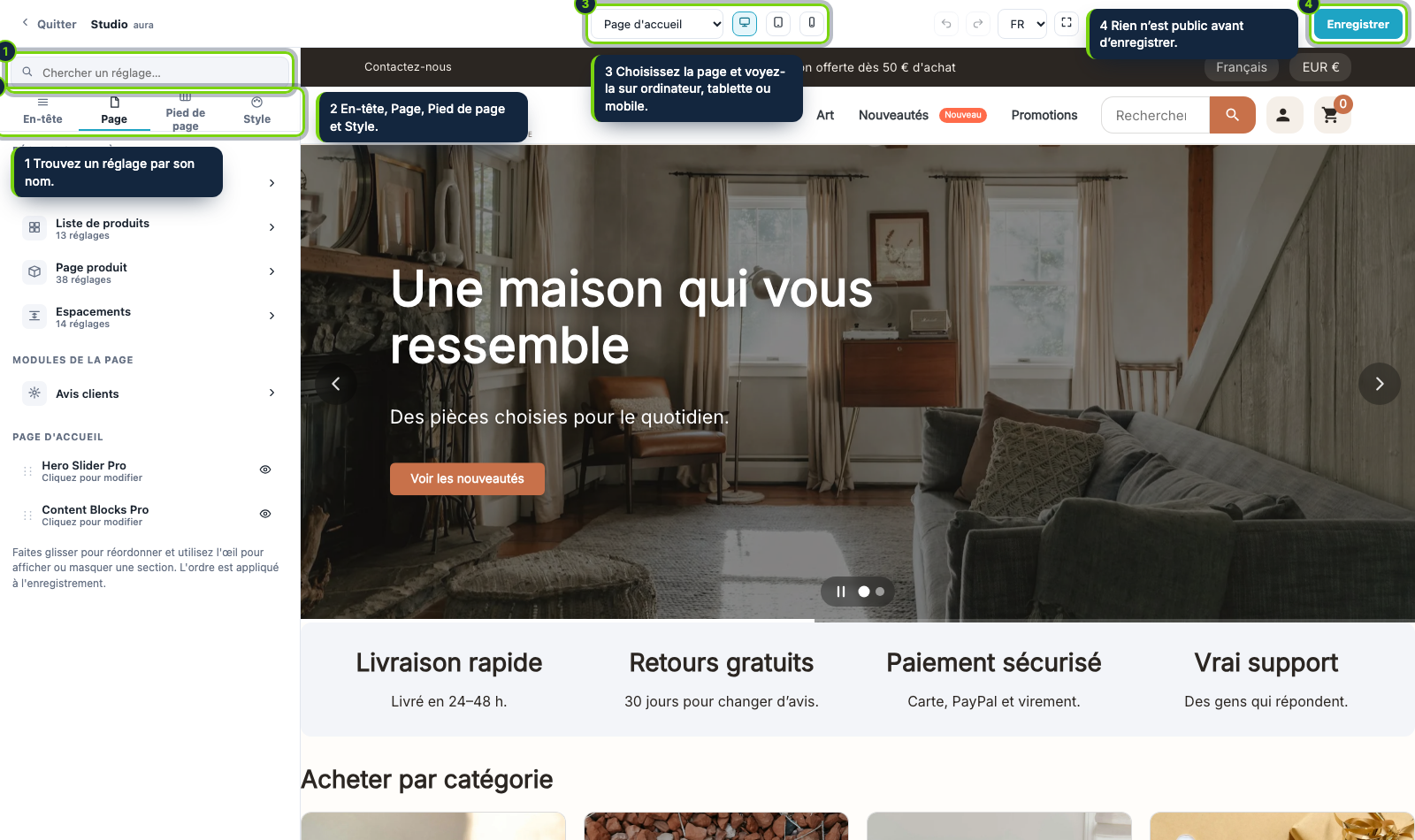
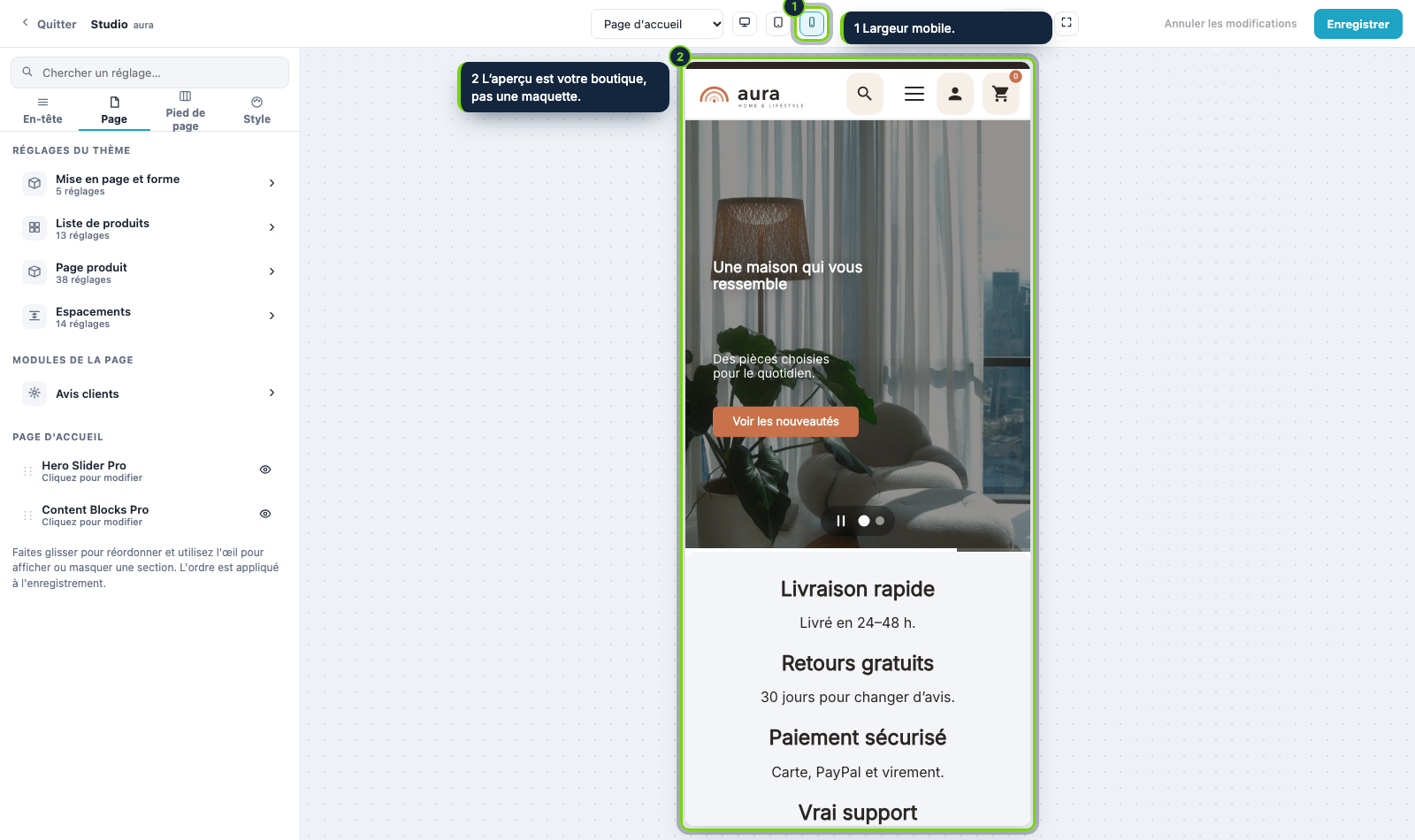
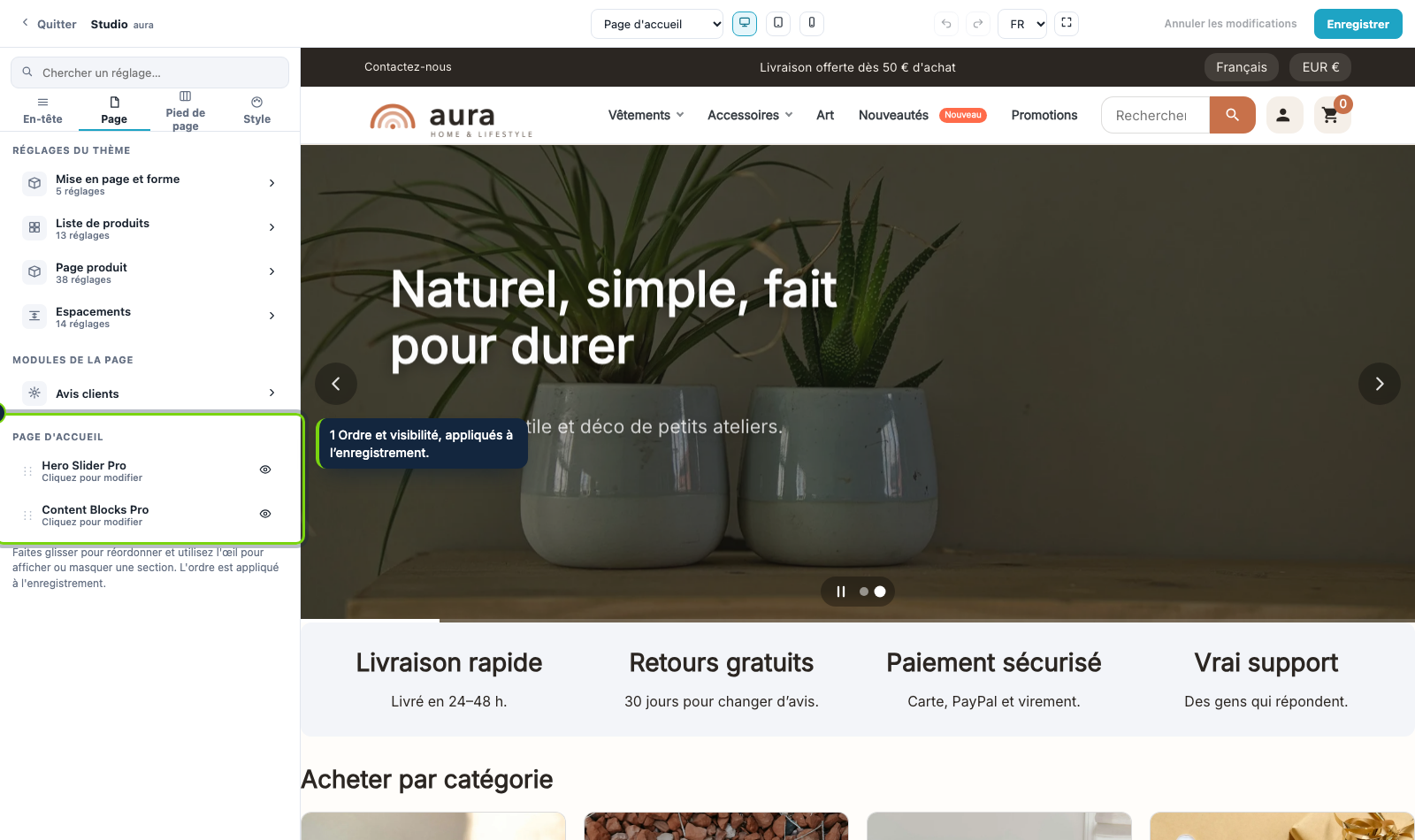
Le Studio : votre vraie boutique à droite, tous les réglages du thème à gauche.Un clic montre la boutique comme la voit un mobile.Sections de l’accueil : glissez pour réordonner, l’œil affiche ou masque chacune.

Votre vraie boutique, tous les réglages à côté

Le Studio s’ouvre en plein écran : les réglages à gauche en quatre zones (En-tête, Page, Pied de page, Style), une recherche qui trouve n’importe quel réglage par son nom et votre vraie boutique en direct à droite.
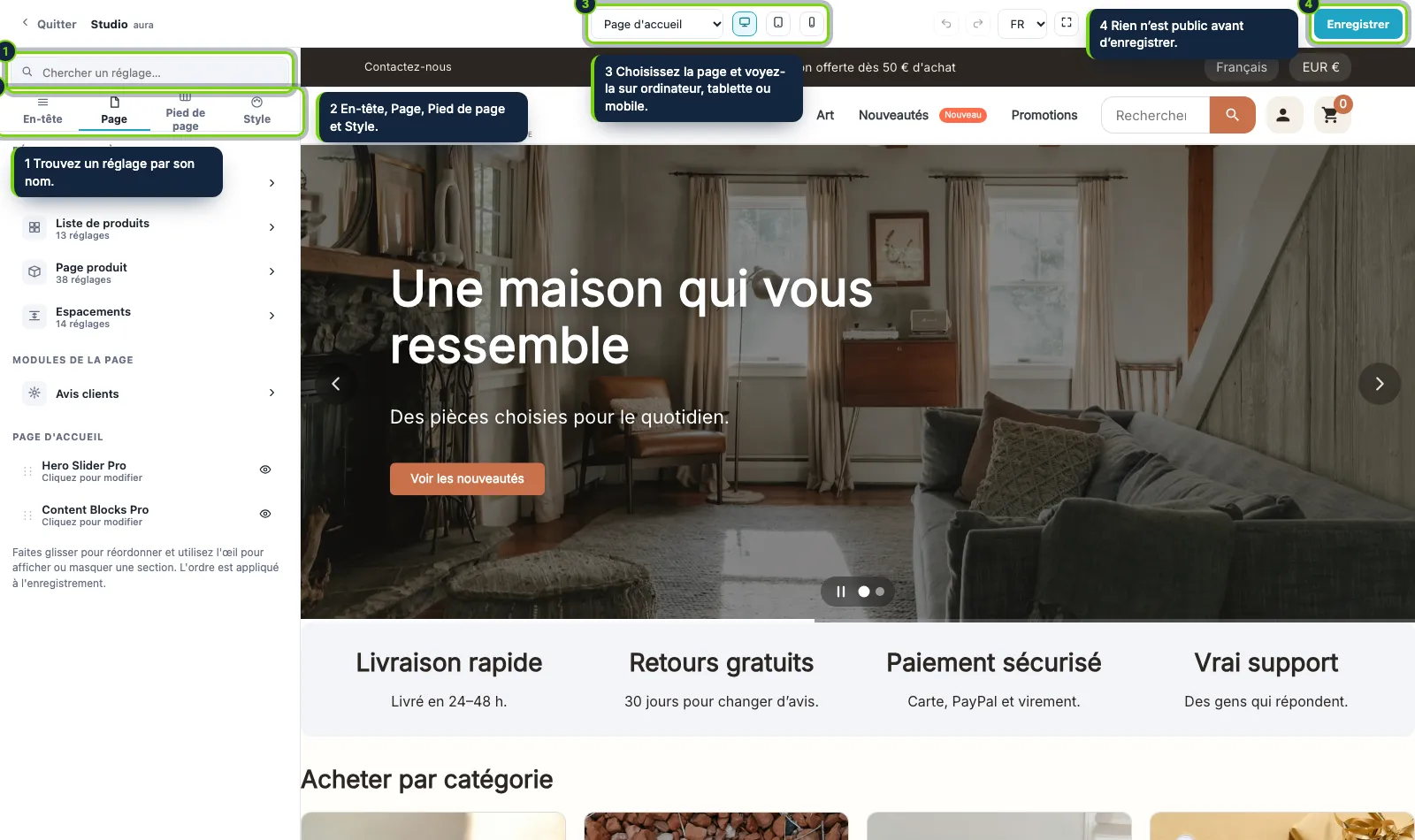
Ordinateur, tablette et mobile

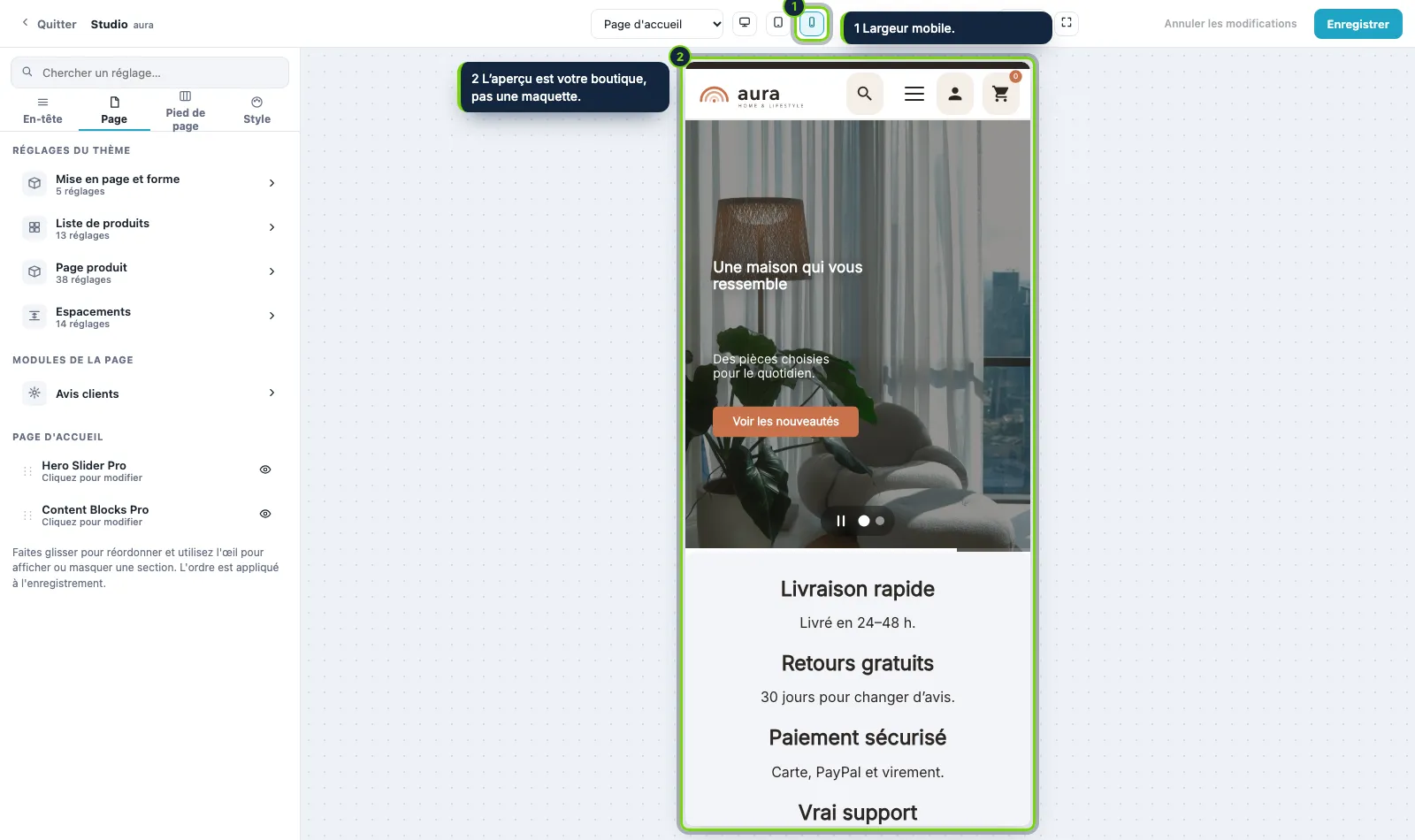
Changez la largeur en un clic et voyez ce que voit chaque visiteur. Ce que vous modifiez est un brouillon que vous seul voyez jusqu’à Enregistrer, et chaque étape peut être annulée et rétablie.
Ordonnez votre page d’accueil

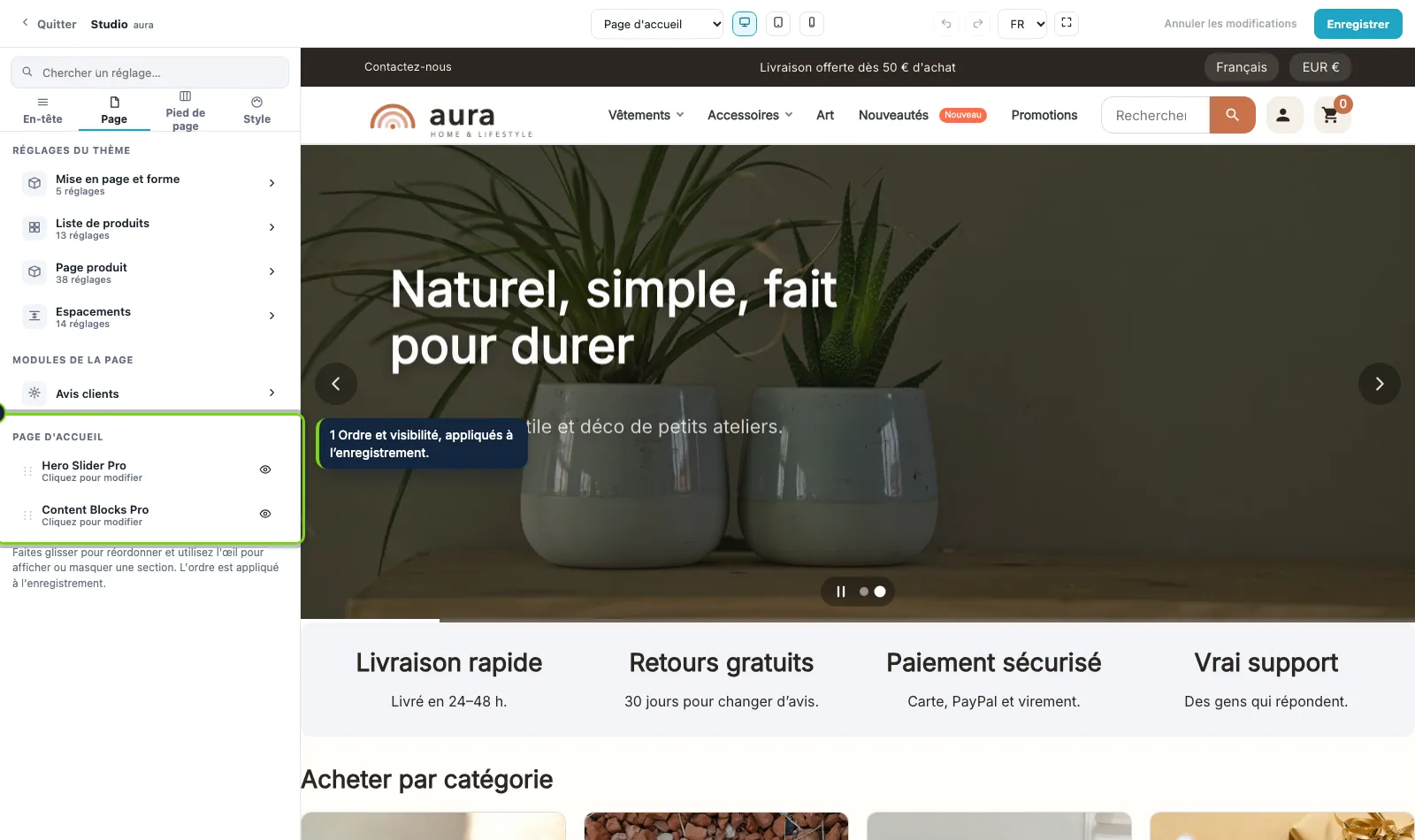
Glissez les sections de l’accueil pour les réordonner et utilisez l’œil pour afficher ou masquer chacune. L’ordre s’applique à l’enregistrement, avec les positions de hooks propres à PrestaShop.
01 / 03
  1. Votre vraie boutique, tous les réglages à côté

    Le Studio s’ouvre en plein écran : les réglages à gauche en quatre zones (En-tête, Page, Pied de page, Style), une recherche qui trouve n’importe quel réglage par son nom et votre vraie boutique en direct à droite.

    Le Studio : votre vraie boutique à droite, tous les réglages du thème à gauche.
  2. Ordinateur, tablette et mobile

    Changez la largeur en un clic et voyez ce que voit chaque visiteur. Ce que vous modifiez est un brouillon que vous seul voyez jusqu’à Enregistrer, et chaque étape peut être annulée et rétablie.

    Un clic montre la boutique comme la voit un mobile.
  3. Ordonnez votre page d’accueil

    Glissez les sections de l’accueil pour les réordonner et utilisez l’œil pour afficher ou masquer chacune. L’ordre s’applique à l’enregistrement, avec les positions de hooks propres à PrestaShop.
    Sections de l’accueil : glissez pour réordonner, l’œil affiche ou masque chacune.
Constructeur d’en-tête : glissez chaque bloc entre la barre du haut, l’en-tête, une rangée dessous, flottant ou masqué.Logo centré avec le menu dessous : un clic sur un préréglage d’en-tête.Page produit : six designs prêts et un menu de sections.Carte de la page produit : glissez les blocs entre la colonne d’infos, la latérale, la rangée pleine largeur et les sections.

Construisez l’en-tête en glissant

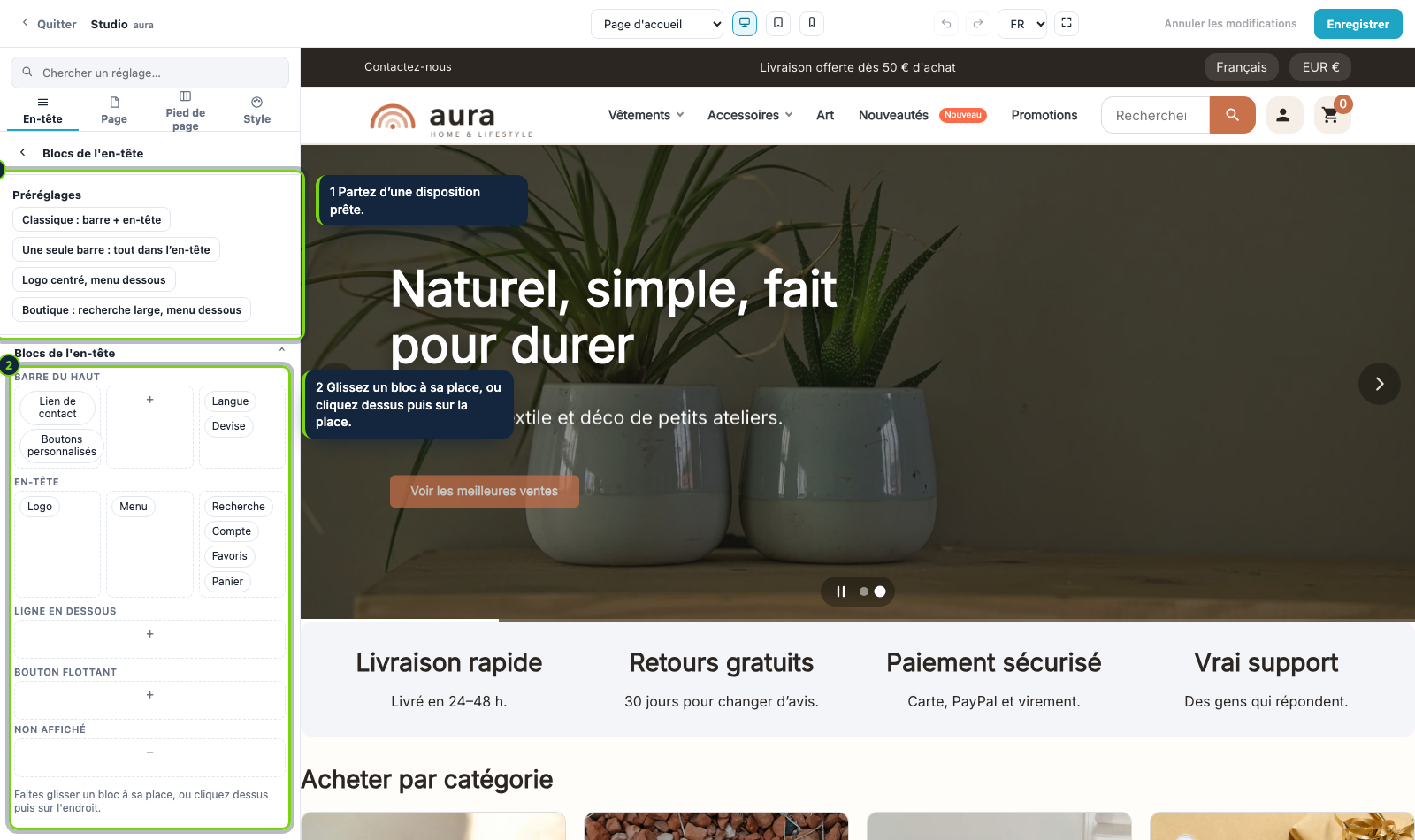
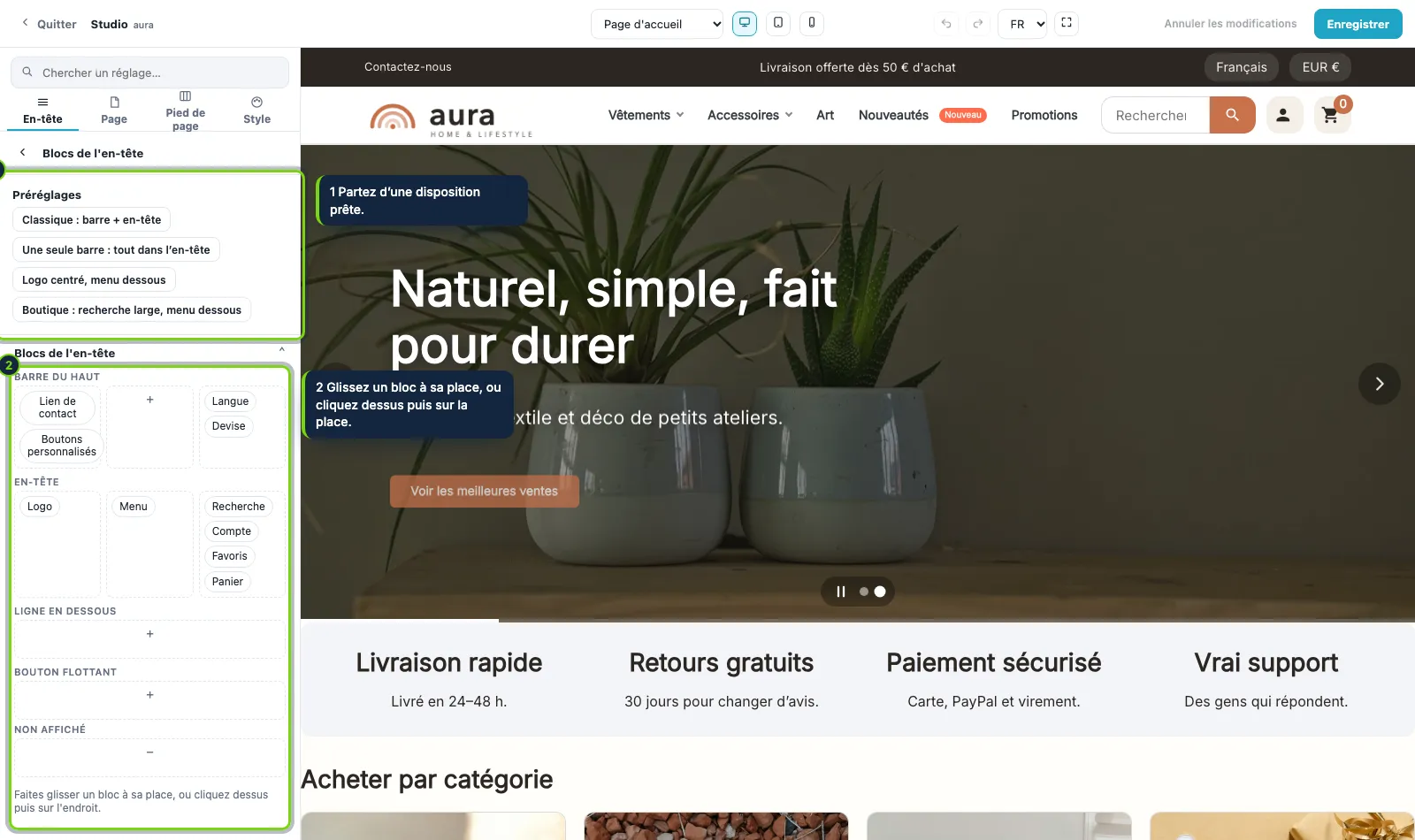
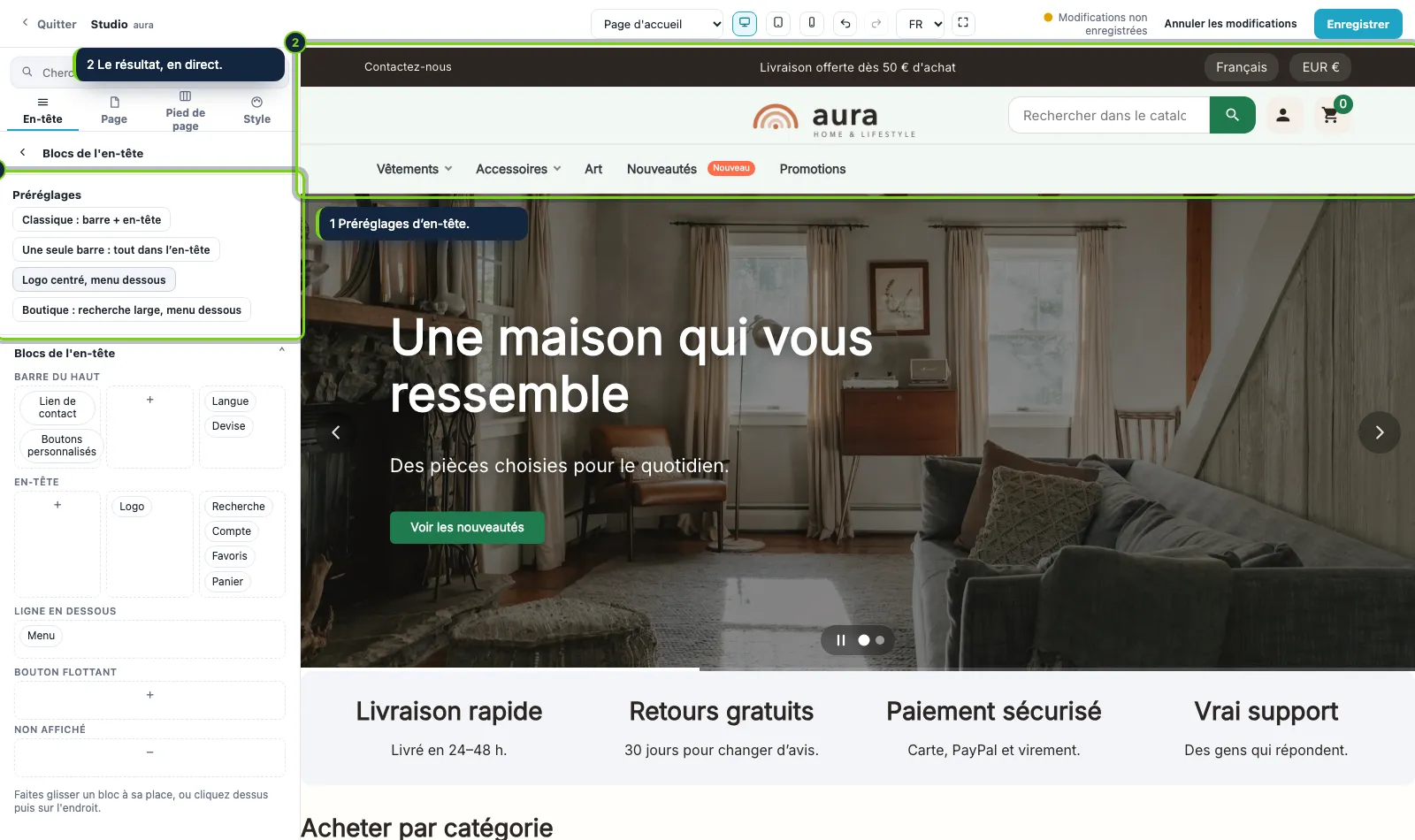
La barre du haut et l’en-tête forment une seule zone. Glissez le logo, le menu, la recherche, la langue, la devise, le compte, les favoris, le panier et vos propres boutons entre la barre du haut, l’en-tête, une rangée dessous, une position flottante ou masqués.
Partez d’une disposition prête

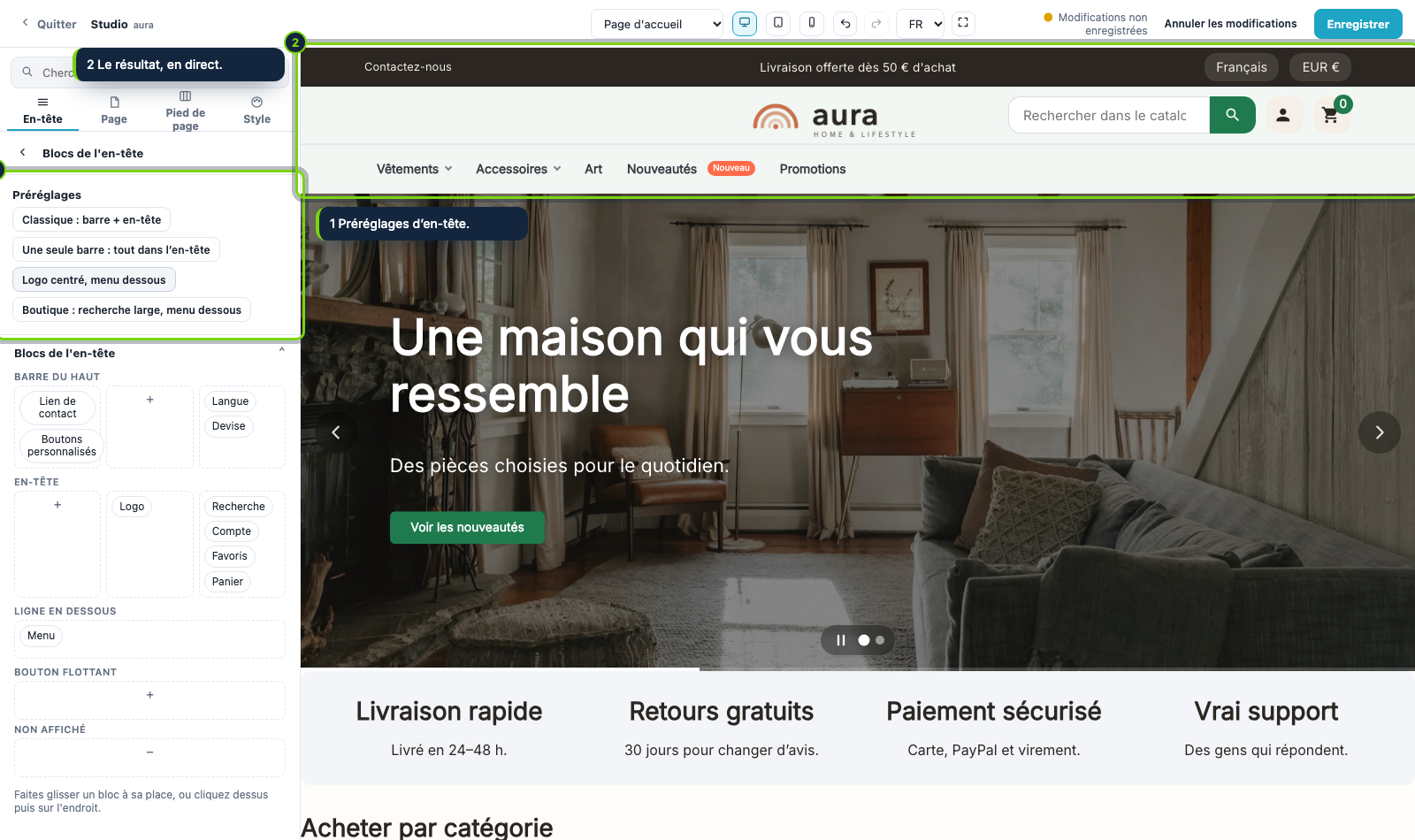
Quatre préréglages d’en-tête vous donnent un point de départ : classique, une barre, logo centré avec le menu dessous et disposition boutique avec une recherche large. La boutique change au fil de vos clics.
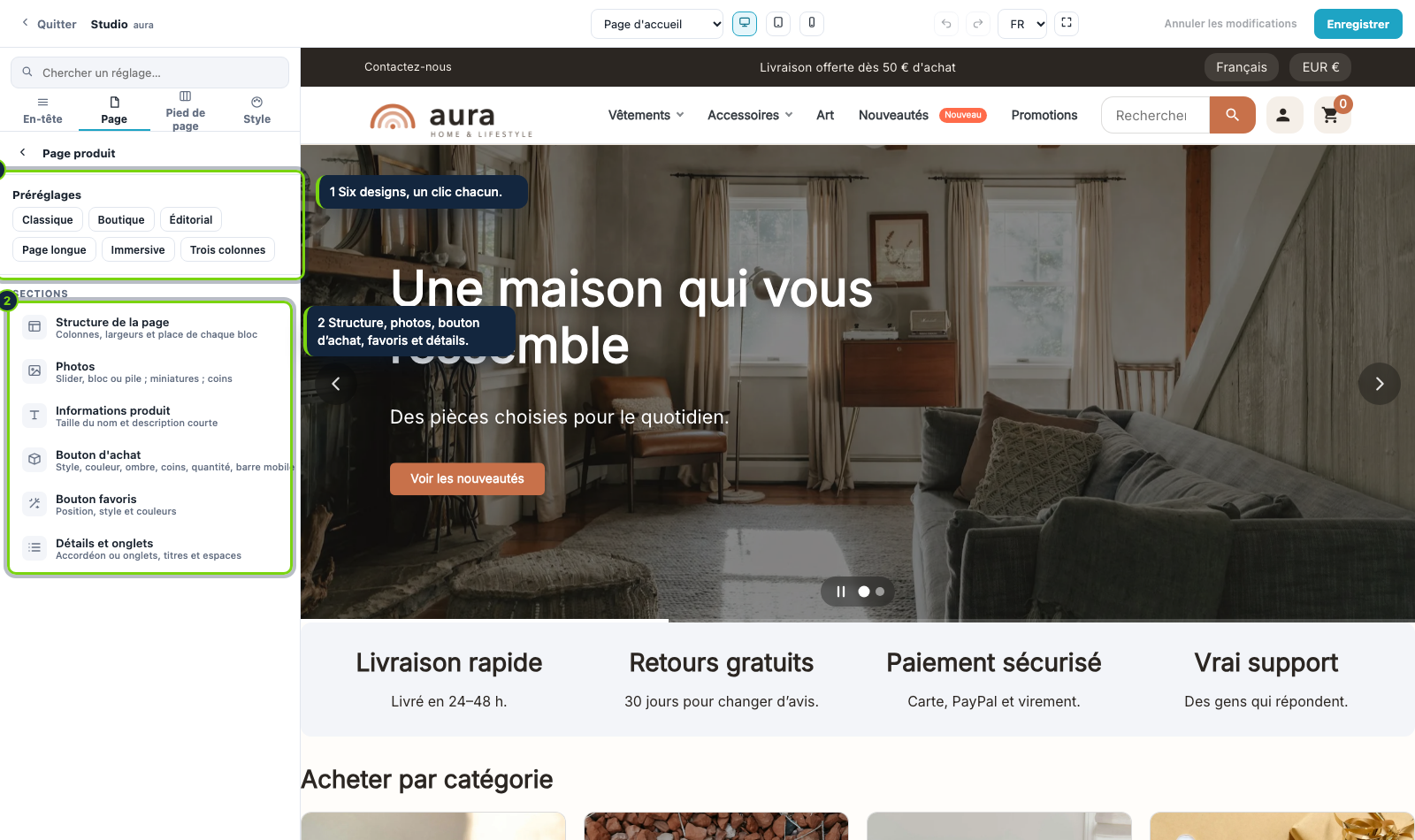
Une page produit en sections

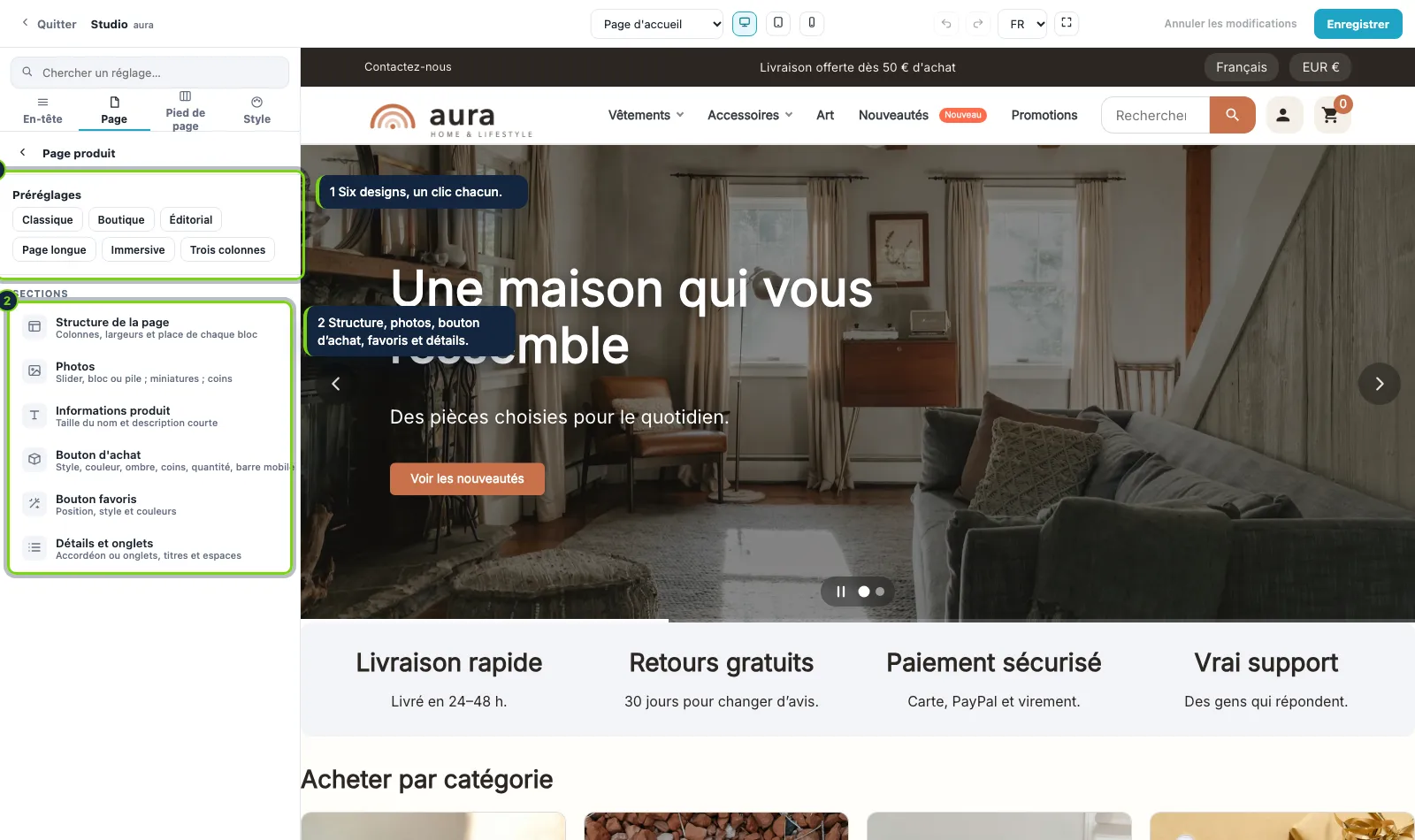
Structure, photos, bouton d’achat, favoris et détails, chacun avec ses réglages, plus six designs prêts : classique, boutique, éditorial, page longue, immersif et trois colonnes.
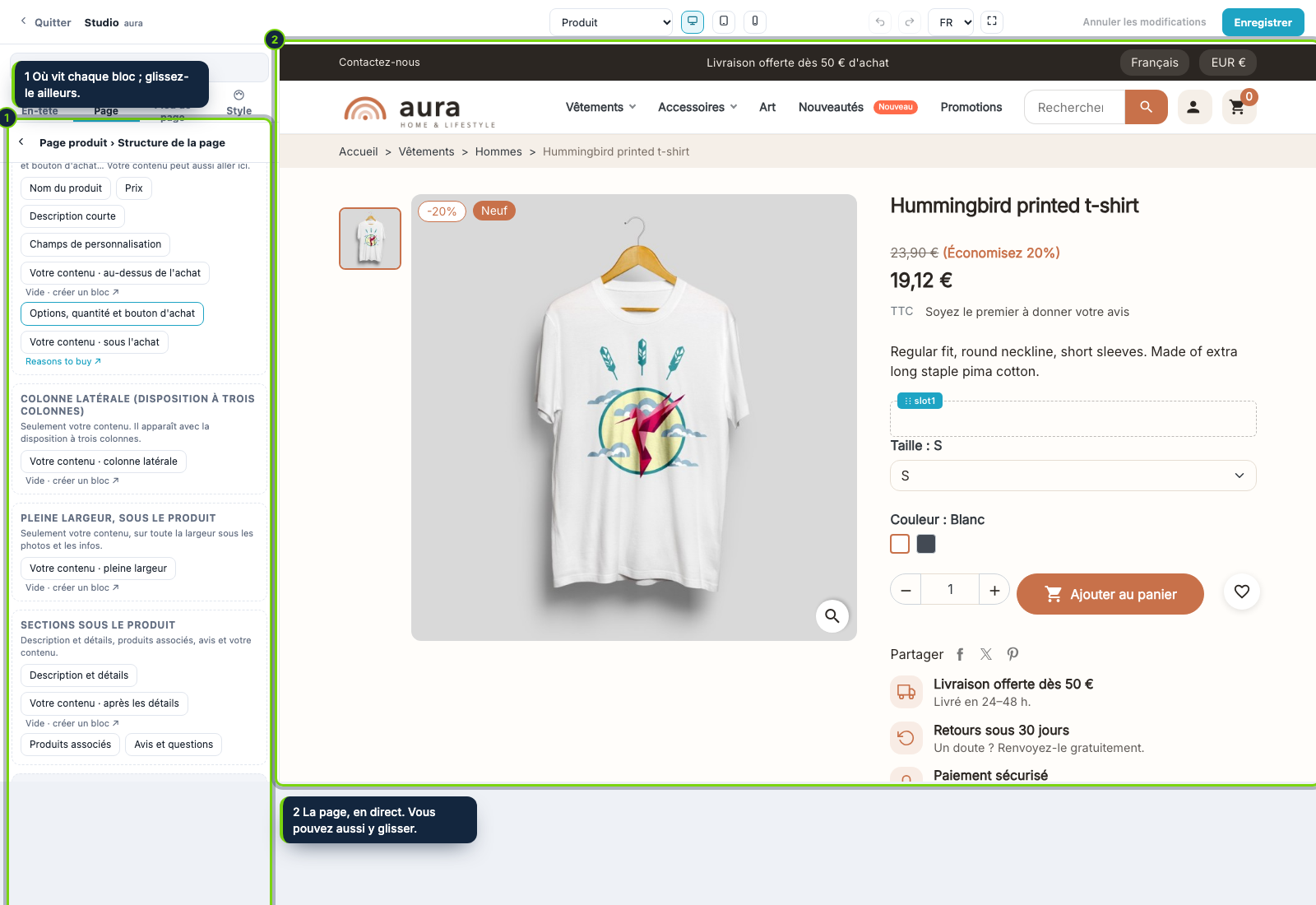
Une carte pour placer vos blocs

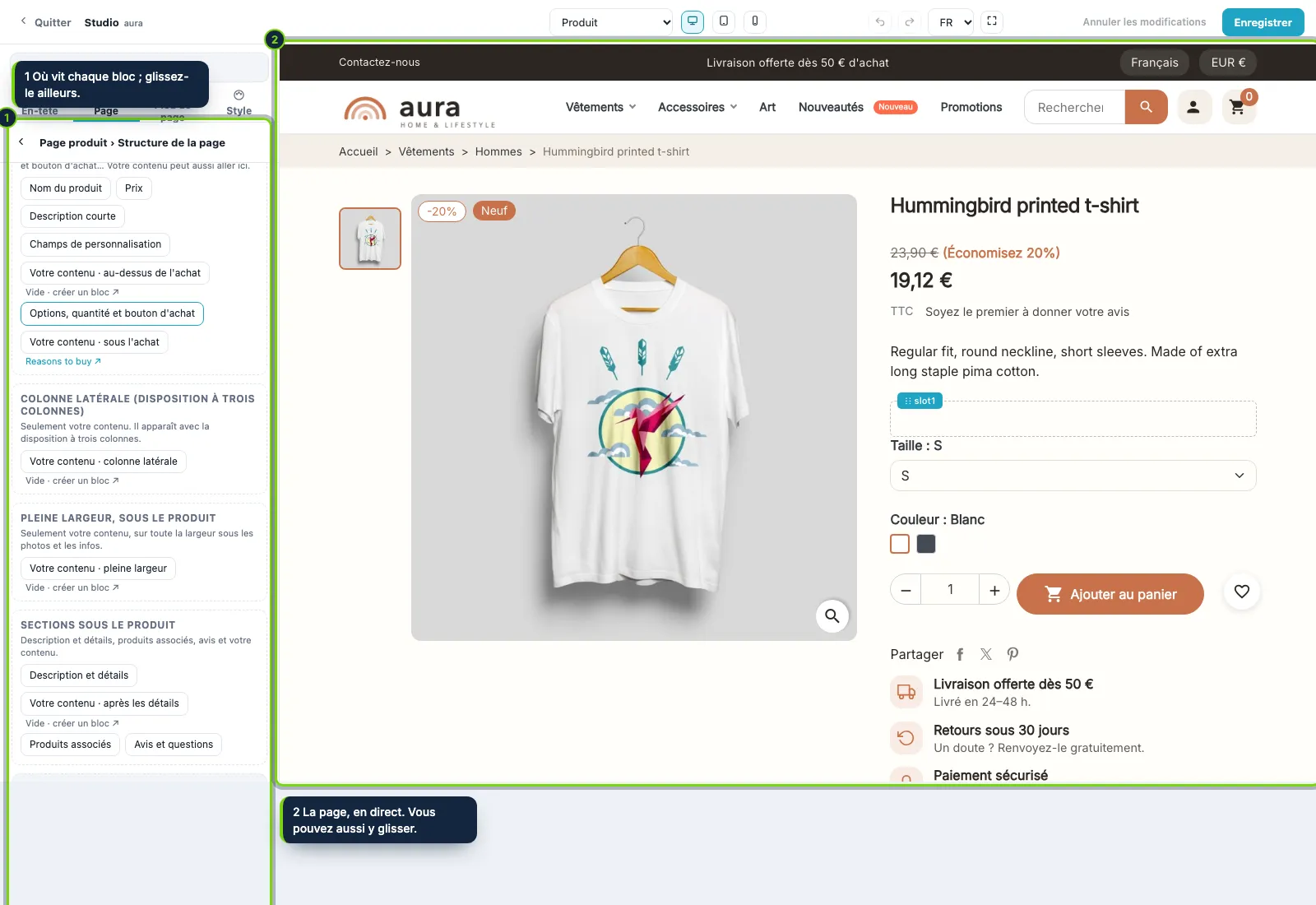
Voyez où vit chaque bloc de la page produit (colonne d’infos, colonne latérale, rangée pleine largeur, sections sous le produit) et glissez-le ailleurs, dans la carte ou dans l’aperçu en direct.
01 / 04
  1. Construisez l’en-tête en glissant

    La barre du haut et l’en-tête forment une seule zone. Glissez le logo, le menu, la recherche, la langue, la devise, le compte, les favoris, le panier et vos propres boutons entre la barre du haut, l’en-tête, une rangée dessous, une position flottante ou masqués.

    Constructeur d’en-tête : glissez chaque bloc entre la barre du haut, l’en-tête, une rangée dessous, flottant ou masqué.
  2. Partez d’une disposition prête

    Quatre préréglages d’en-tête vous donnent un point de départ : classique, une barre, logo centré avec le menu dessous et disposition boutique avec une recherche large. La boutique change au fil de vos clics.

    Logo centré avec le menu dessous : un clic sur un préréglage d’en-tête.
  3. Une page produit en sections

    Structure, photos, bouton d’achat, favoris et détails, chacun avec ses réglages, plus six designs prêts : classique, boutique, éditorial, page longue, immersif et trois colonnes.

    Page produit : six designs prêts et un menu de sections.
  4. Une carte pour placer vos blocs

    Voyez où vit chaque bloc de la page produit (colonne d’infos, colonne latérale, rangée pleine largeur, sections sous le produit) et glissez-le ailleurs, dans la carte ou dans l’aperçu en direct.
    Carte de la page produit : glissez les blocs entre la colonne d’infos, la latérale, la rangée pleine largeur et les sections.
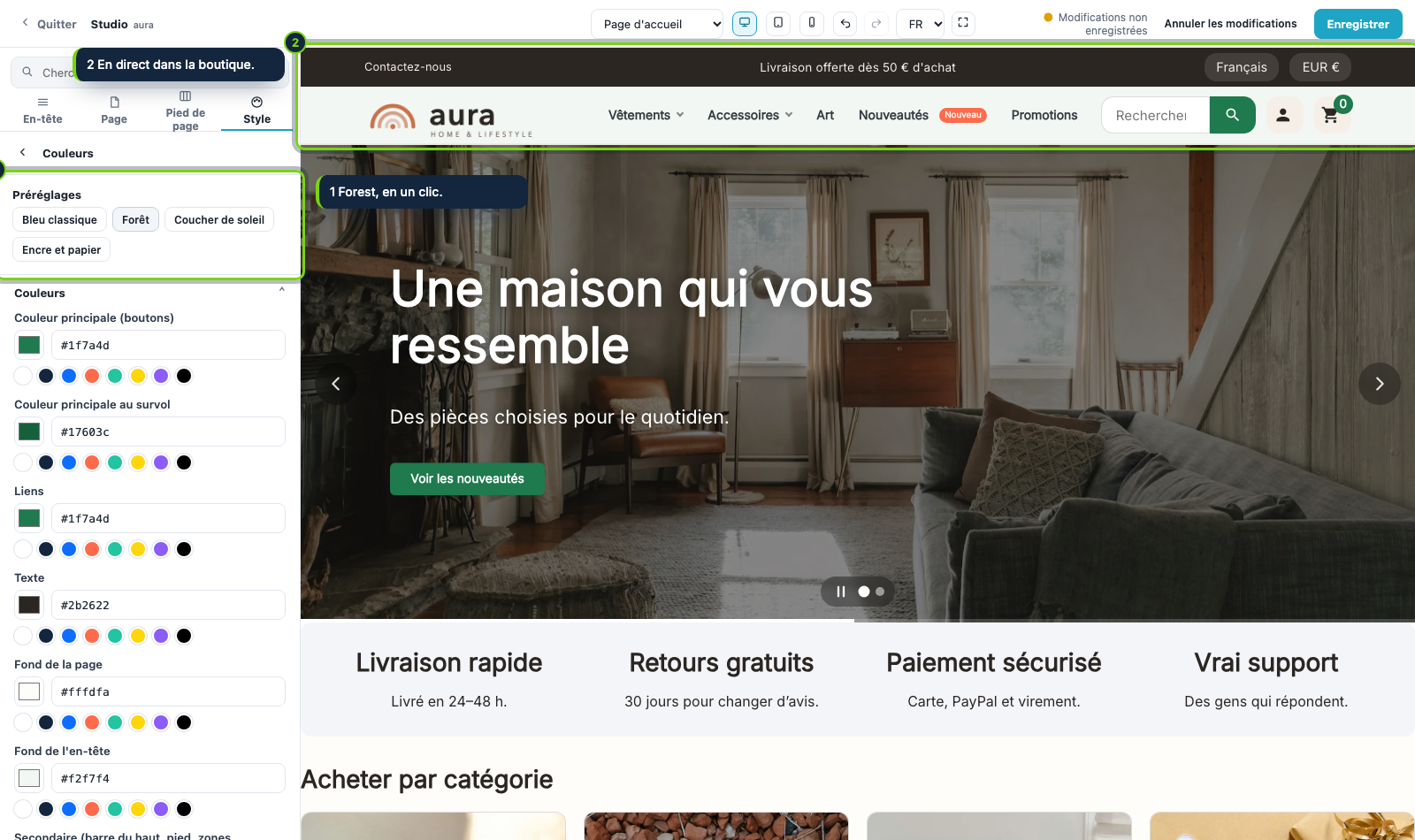
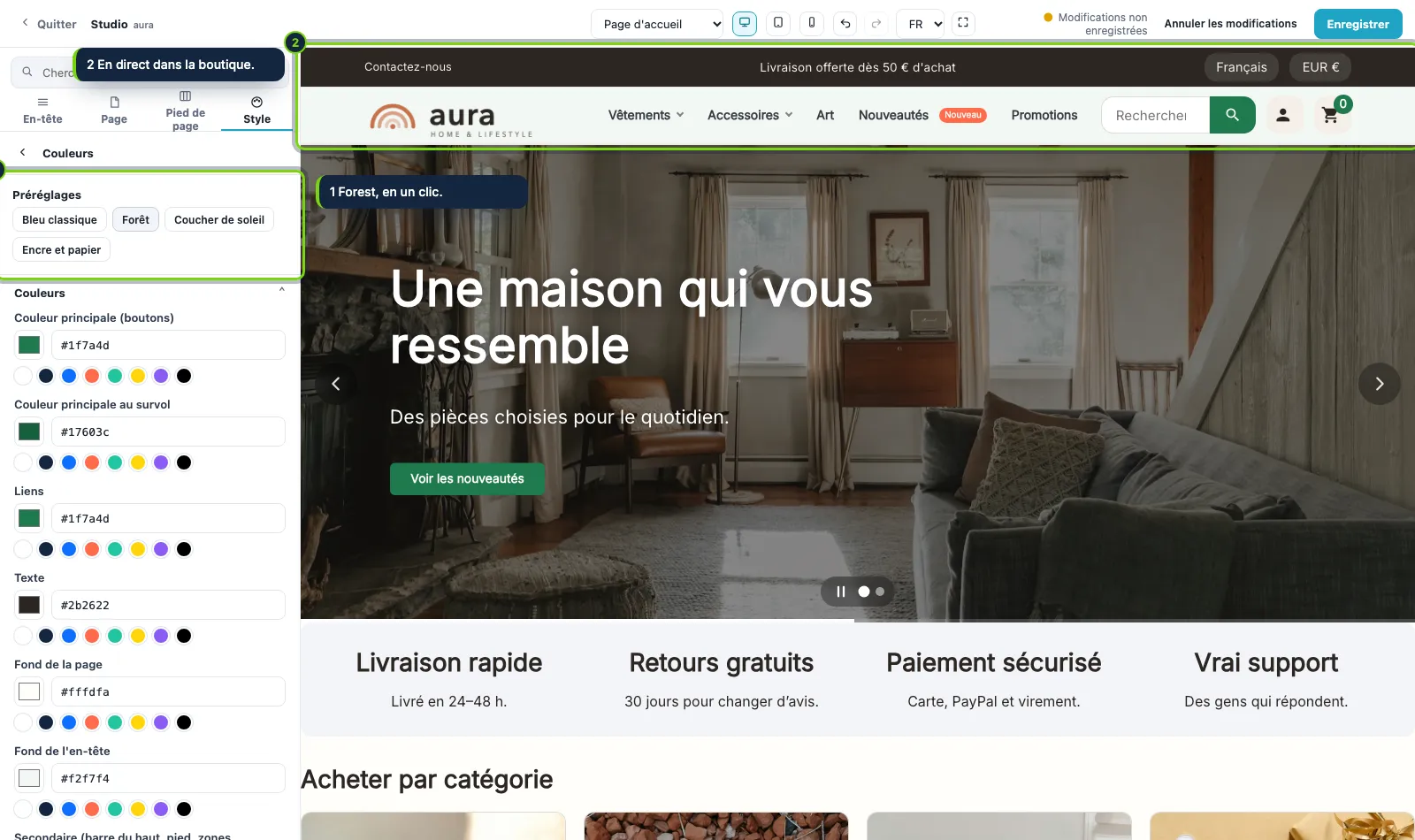
Une palette pour toute la boutique : changez une couleur une fois et tout ce qui l’utilise suit.Un préréglage de palette repeint boutons, menu, pied de page et sections ensemble.Polices Google que votre boutique télécharge une fois et sert elle-même.

Une palette pour toute la boutique

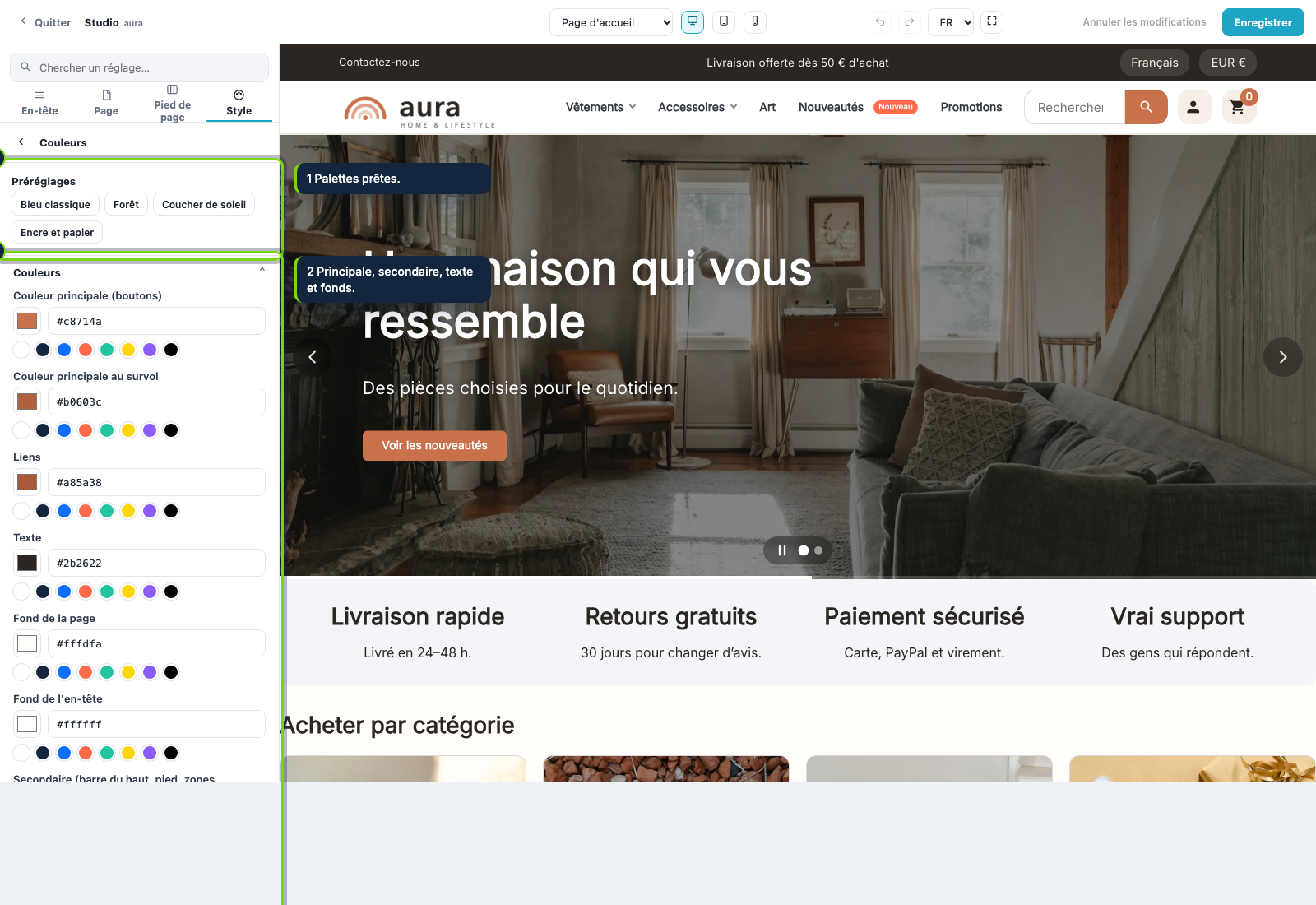
Couleur principale, liens, texte, fonds, secondaire et surfaces douces. Les composants choisissent parmi ces couleurs, jamais une nouvelle, et la boutique reste cohérente après dix modifications par trois personnes.
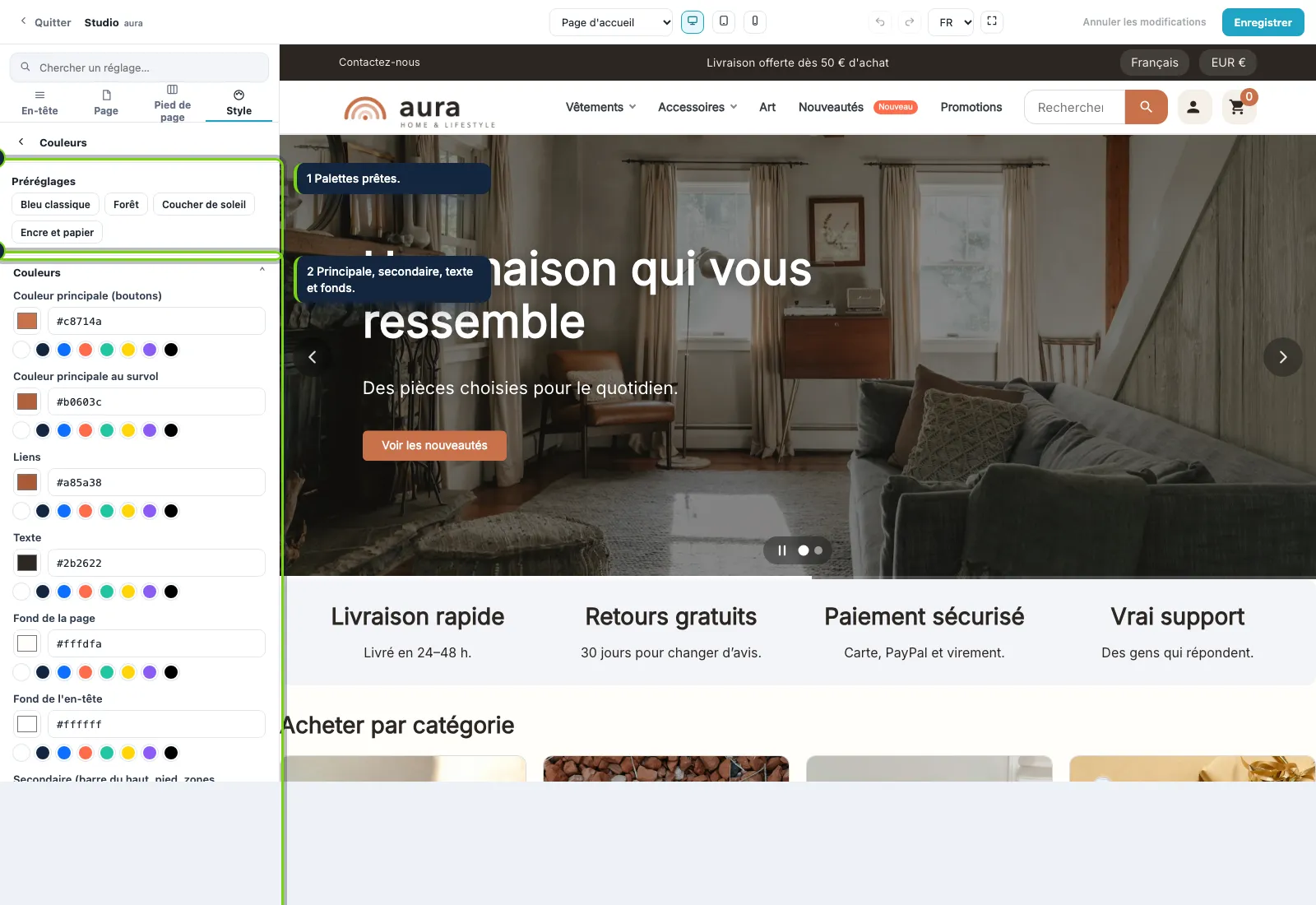
Repeignez tout en un clic

Quatre préréglages de palette : Bleu classique, Forêt, Coucher de soleil et Encre et papier. Boutons, menu, recherche, pied de page et sections changent ensemble.
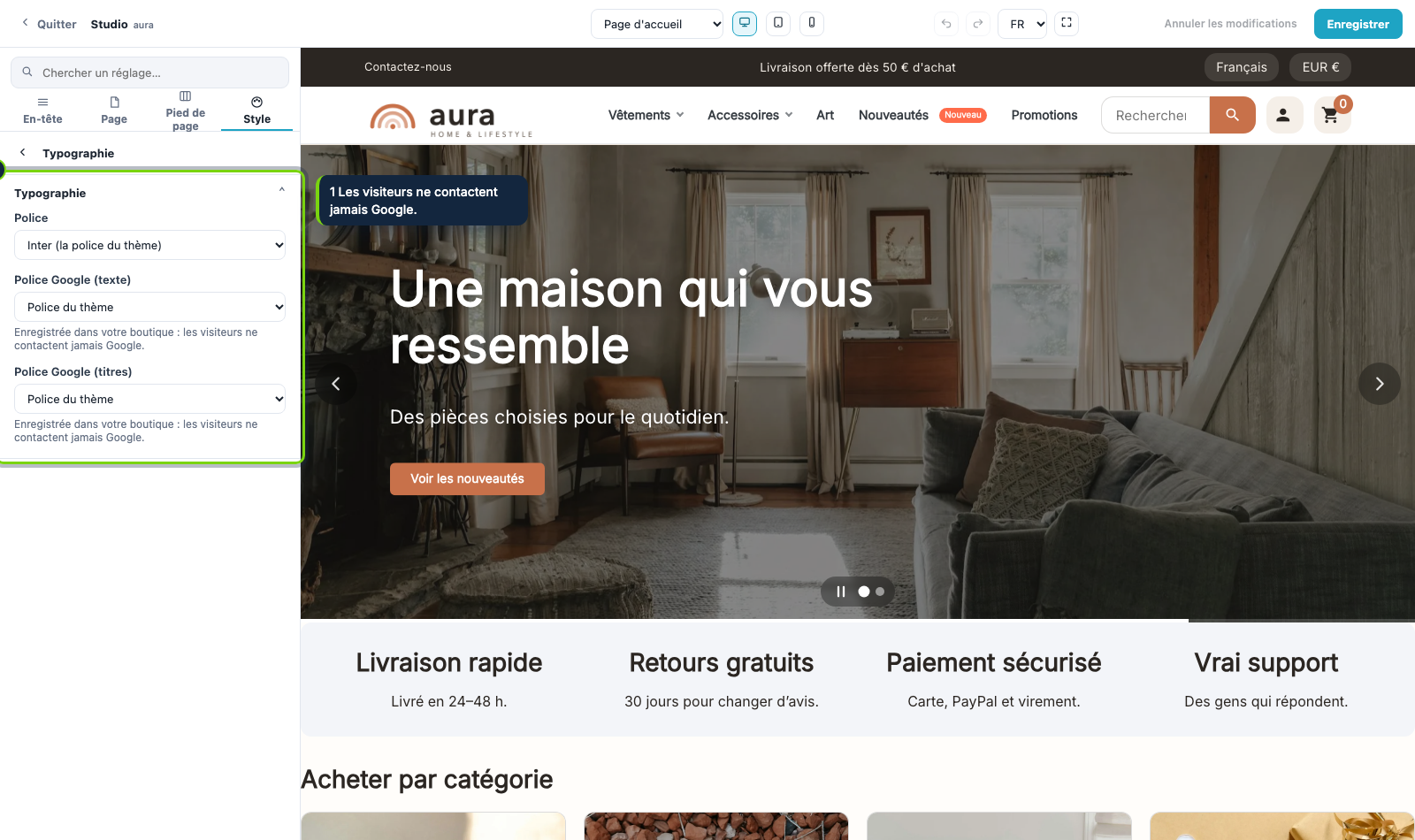
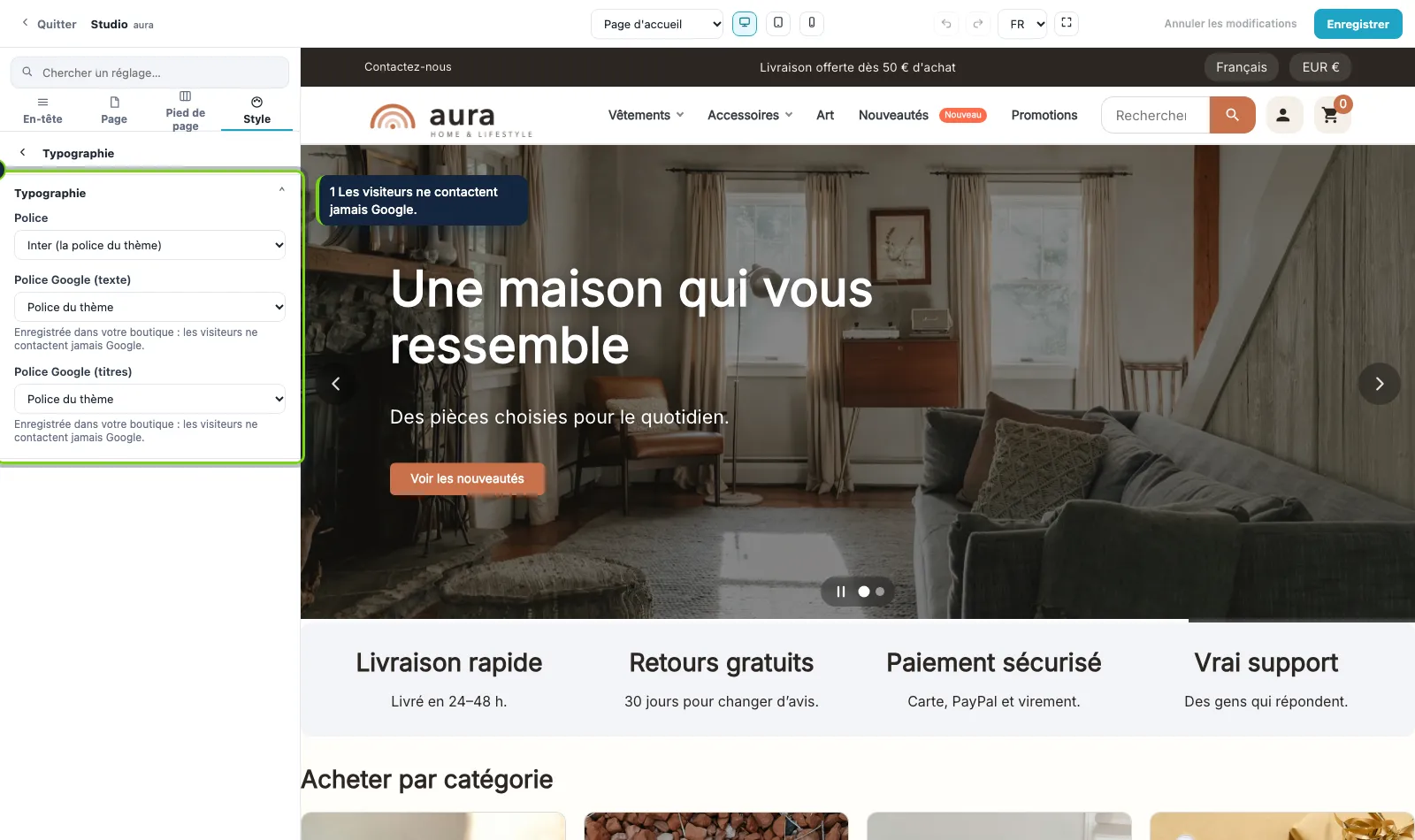
Des polices sans Google

Choisissez une police pour le texte et une autre pour les titres dans une liste de Google Fonts. Votre boutique les télécharge une fois et les sert elle-même : les visiteurs ne contactent jamais Google.
01 / 03
  1. Une palette pour toute la boutique

    Couleur principale, liens, texte, fonds, secondaire et surfaces douces. Les composants choisissent parmi ces couleurs, jamais une nouvelle, et la boutique reste cohérente après dix modifications par trois personnes.

    Une palette pour toute la boutique : changez une couleur une fois et tout ce qui l’utilise suit.
  2. Repeignez tout en un clic

    Quatre préréglages de palette : Bleu classique, Forêt, Coucher de soleil et Encre et papier. Boutons, menu, recherche, pied de page et sections changent ensemble.

    Un préréglage de palette repeint boutons, menu, pied de page et sections ensemble.
  3. Des polices sans Google

    Choisissez une police pour le texte et une autre pour les titres dans une liste de Google Fonts. Votre boutique les télécharge une fois et les sert elle-même : les visiteurs ne contactent jamais Google.
    Polices Google que votre boutique télécharge une fois et sert elle-même.
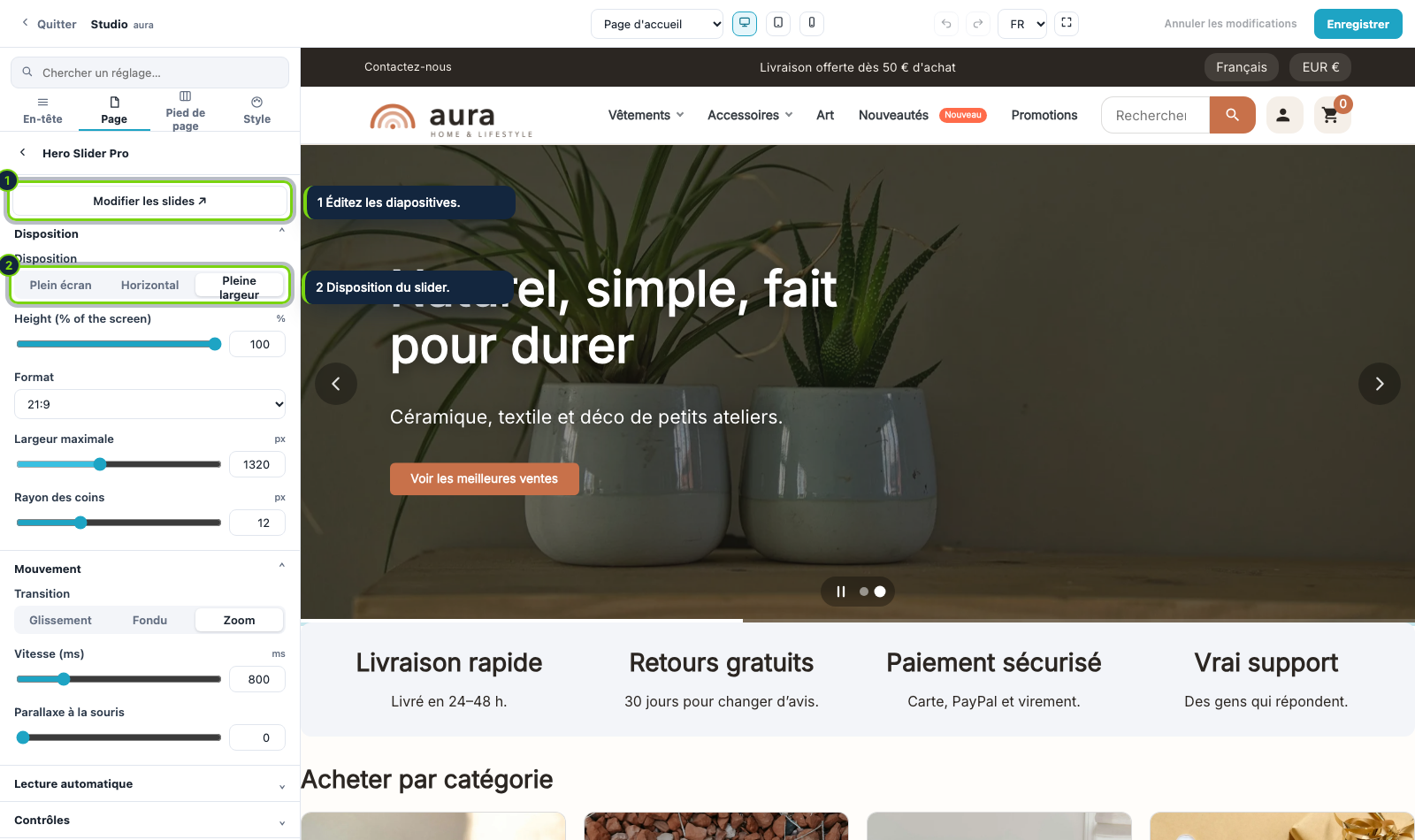
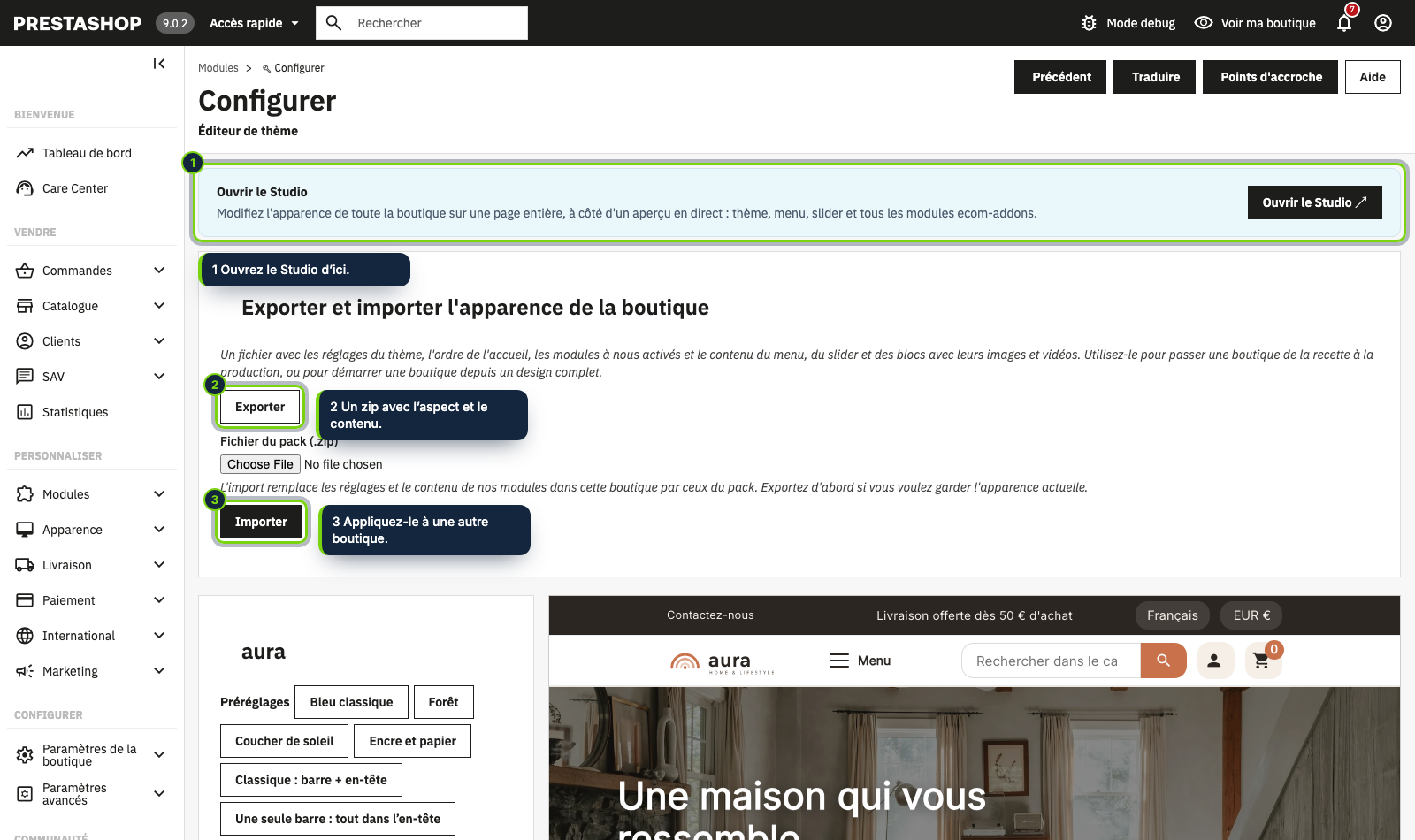
Nos modules ajoutent des panneaux au Studio : le slider, avec taille et mouvement en direct.Exportez tout l’aspect d’une boutique en un zip et importez-le dans une autre : thème, ordre de l’accueil, modules et contenu.

Nos modules vivent dans le Studio

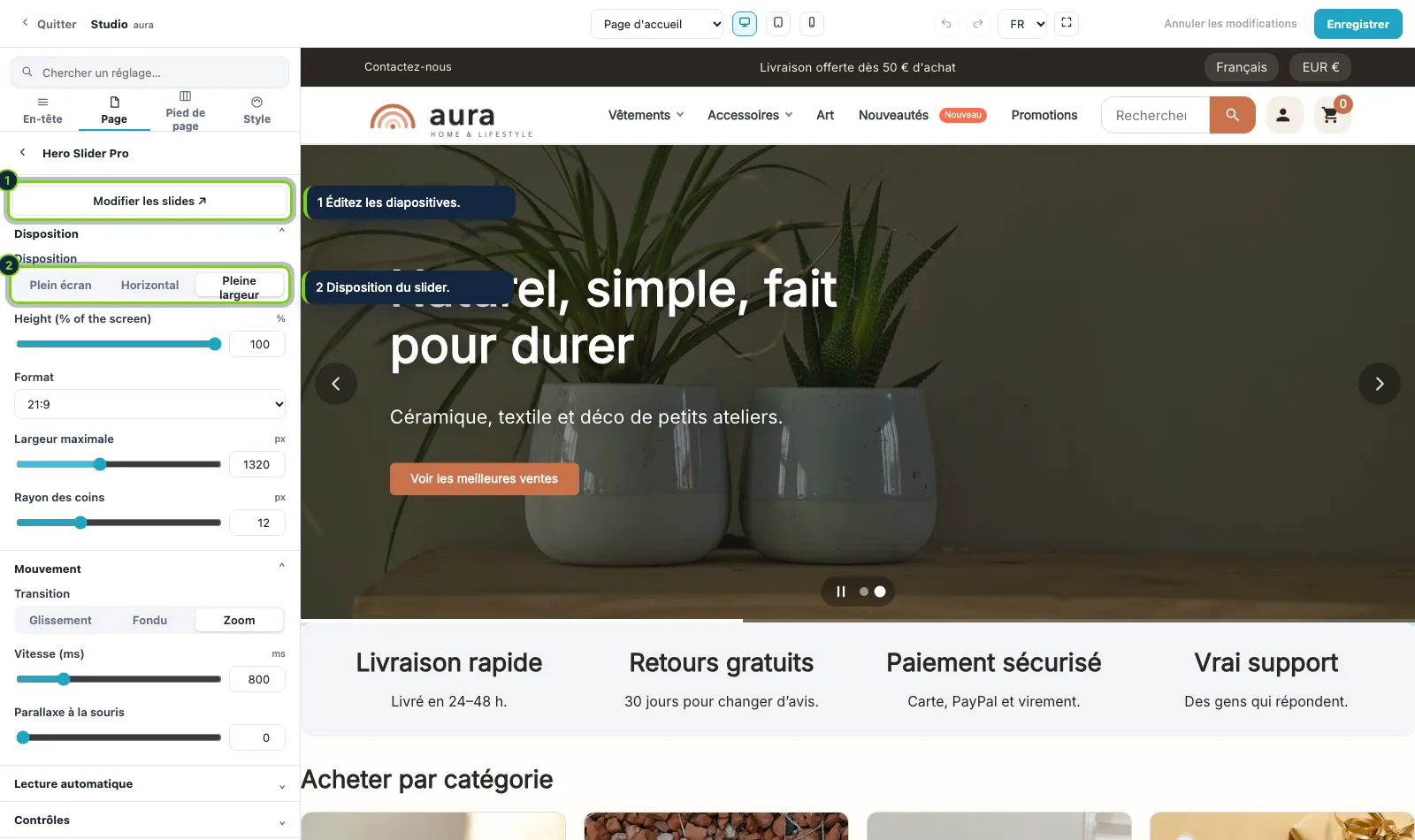
Hero Slider Pro, Mega Menu Pro, Content Blocks Pro et Product Reviews Pro ajoutent leurs propres panneaux au Studio, avec un lien pour éditer leur contenu.
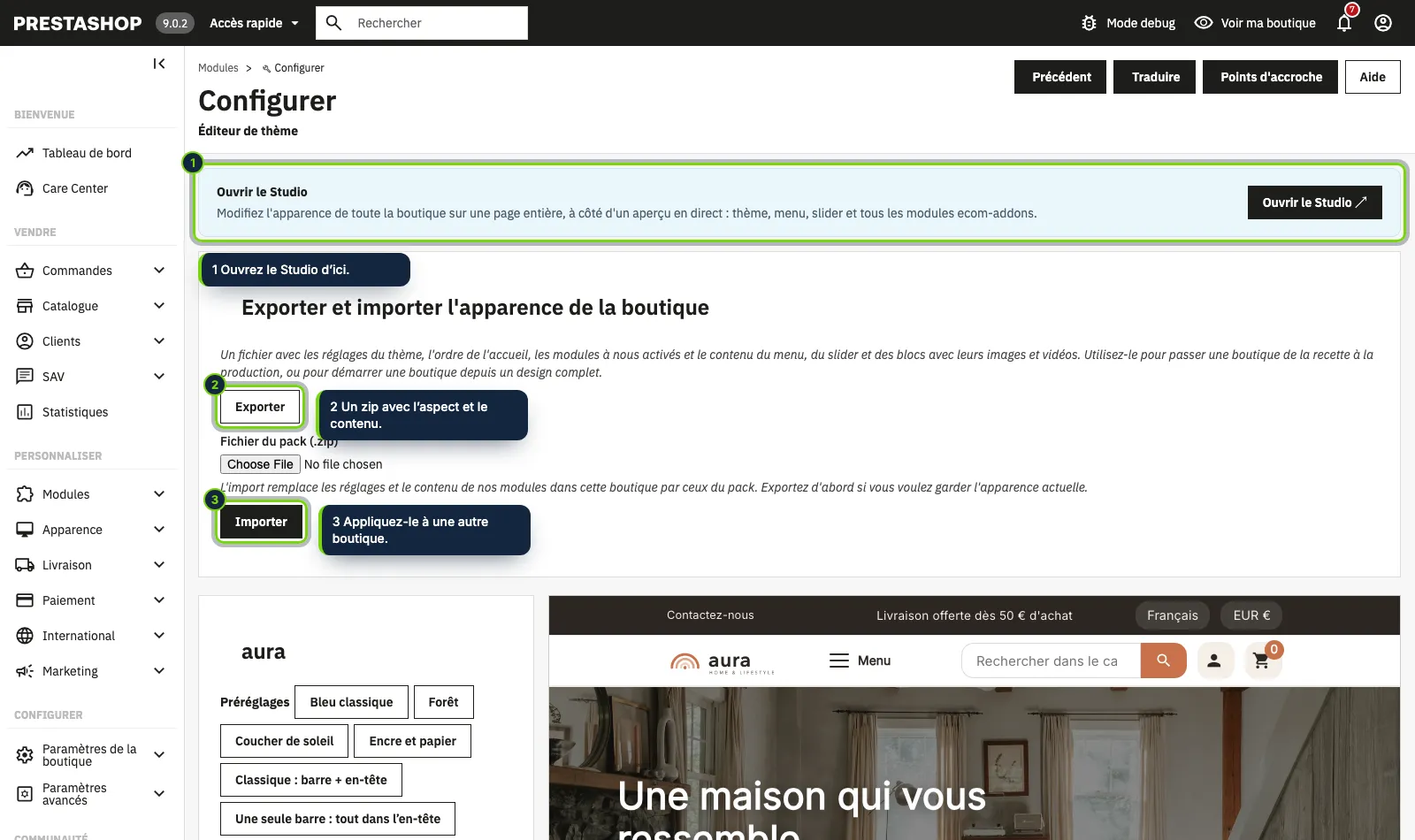
Exportez un look, importez-le dans une autre boutique

Un zip contient les réglages du thème, l’ordre de l’accueil, les modules actifs et le contenu du slider, du menu et des blocs avec leurs images et vidéos. Passez une boutique de la QA à la production, ou partez d’un design complet.
01 / 02
  1. Nos modules vivent dans le Studio

    Hero Slider Pro, Mega Menu Pro, Content Blocks Pro et Product Reviews Pro ajoutent leurs propres panneaux au Studio, avec un lien pour éditer leur contenu.

    Nos modules ajoutent des panneaux au Studio : le slider, avec taille et mouvement en direct.
  2. Exportez un look, importez-le dans une autre boutique

    Un zip contient les réglages du thème, l’ordre de l’accueil, les modules actifs et le contenu du slider, du menu et des blocs avec leurs images et vidéos. Passez une boutique de la QA à la production, ou partez d’un design complet.

    Exportez tout l’aspect d’une boutique en un zip et importez-le dans une autre : thème, ordre de l’accueil, modules et contenu.
  • Le Studio : votre vraie boutique à droite, tous les réglages du thème à gauche.
    1 / 12 Le Studio : votre vraie boutique à droite, tous les réglages du thème à gauche.
  • Un clic montre la boutique comme la voit un mobile.
    2 / 12 Un clic montre la boutique comme la voit un mobile.
  • Sections de l’accueil : glissez pour réordonner, l’œil affiche ou masque chacune.
    3 / 12 Sections de l’accueil : glissez pour réordonner, l’œil affiche ou masque chacune.
  • Constructeur d’en-tête : glissez chaque bloc entre la barre du haut, l’en-tête, une rangée dessous, flottant ou masqué.
    4 / 12 Constructeur d’en-tête : glissez chaque bloc entre la barre du haut, l’en-tête, une rangée dessous, flottant ou masqué.
  • Logo centré avec le menu dessous : un clic sur un préréglage d’en-tête.
    5 / 12 Logo centré avec le menu dessous : un clic sur un préréglage d’en-tête.
  • Page produit : six designs prêts et un menu de sections.
    6 / 12 Page produit : six designs prêts et un menu de sections.
  • Carte de la page produit : glissez les blocs entre la colonne d’infos, la latérale, la rangée pleine largeur et les sections.
    7 / 12 Carte de la page produit : glissez les blocs entre la colonne d’infos, la latérale, la rangée pleine largeur et les sections.
  • Une palette pour toute la boutique : changez une couleur une fois et tout ce qui l’utilise suit.
    8 / 12 Une palette pour toute la boutique : changez une couleur une fois et tout ce qui l’utilise suit.
  • Un préréglage de palette repeint boutons, menu, pied de page et sections ensemble.
    9 / 12 Un préréglage de palette repeint boutons, menu, pied de page et sections ensemble.
  • Polices Google que votre boutique télécharge une fois et sert elle-même.
    10 / 12 Polices Google que votre boutique télécharge une fois et sert elle-même.
  • Nos modules ajoutent des panneaux au Studio : le slider, avec taille et mouvement en direct.
    11 / 12 Nos modules ajoutent des panneaux au Studio : le slider, avec taille et mouvement en direct.
  • Exportez tout l’aspect d’une boutique en un zip et importez-le dans une autre : thème, ordre de l’accueil, modules et contenu.
    12 / 12 Exportez tout l’aspect d’une boutique en un zip et importez-le dans une autre : thème, ordre de l’accueil, modules et contenu.

Ce que vous apporte le Studio

  1. Aperçu de la vraie boutique

    Vous modifiez votre propre boutique, pas une maquette. Passez de l’ordinateur à la tablette et au mobile et voyez chacun.

  2. Brouillons, annuler et rétablir

    Les changements sont des brouillons que vous seul voyez jusqu’à Enregistrer. Chaque étape peut être annulée et rétablie.

  3. Constructeur d’en-tête

    Glissez le logo, le menu, la recherche, la langue, la devise, le compte, la liste d’envies, le panier et vos boutons entre la barre du haut, l’en-tête, une rangée en dessous, flottant ou masqué.

  4. Plan de la fiche produit

    Glissez les blocs entre la colonne d’informations, une colonne latérale, une rangée pleine largeur et les sections sous le produit, même dans l’aperçu en direct.

  5. Une seule palette

    Les composants prennent les couleurs de la palette, jamais une couleur extérieure : la boutique reste cohérente quand vous en changez une.

  6. Des polices sans Google

    Choisissez des Google Fonts ; votre boutique les télécharge une fois et les sert elle-même. Les visiteurs ne contactent jamais Google.

  7. Emplacements Content Blocks

    Les emplacements « Votre contenu » de la fiche produit sont alimentés par Content Blocks Pro et affichés dans le plan avec un lien pour les modifier.

  8. Export et import

    Un zip porte les valeurs du thème, l’ordre de l’accueil, les modules activés et le contenu, les images et les vidéos du slider, du menu et des blocs.

  9. Ouvert aux autres modules

    Un contrat pour les modules permet à n’importe lequel de nos addons d’ajouter son propre panneau au Studio.

De l’installation à une boutique terminée en trois étapes

  1. 1

    Installez le thème

    Envoyez un zip. Le thème, ses cinq modules et un accueil de démo en anglais, espagnol et français sont prêts, activés et configurés.

  2. 2

    Faites-le vôtre dans le Studio

    Changez couleurs, polices, en-tête, page produit et sections de l’accueil avec un aperçu en direct de votre vraie boutique. Les brouillons restent privés jusqu’à l’enregistrement.

  3. 3

    Enregistrez, exportez, recommencez

    Cliquez sur Enregistrer pour publier, ou exportez tout le look en un zip et utilisez-le dans votre prochaine boutique.

Guides : réussir quelque chose, pas à pas

Aura

Construisez votre boutique avec Aura

Le thème, ses 5 modules et le Studio. Un seul prix, avec toutes les nouvelles versions et 6 mois de support.

149,00 € HT

Voir Aura

Trouvez le module dont votre boutique a besoin

Voir les modules