160+
opciones editables en el theme Aura
3 idiomas
español, inglés y francés, con textos editados por idioma
PS 8.2 y 9
sin overrides, un único estilo en línea pequeño

Qué es

El Editor de theme es el Studio de nuestros themes de PrestaShop: un editor a pantalla completa, que se abre desde el back office, con una vista previa en vivo de tu tienda real, para cambiar su aspecto y su estructura. Colores, fuentes, la cabecera, la ficha de producto, el minicarrito, la newsletter, el pie, el espacio entre áreas. Va dentro de nuestros themes (el primero es Aura) y no se vende por separado.

¿En qué se diferencia de otras formas de personalizar un theme? Un constructor de páginas te da libertad en una página, pero suele añadir su propia capa de marcado, scripts y peticiones, y casi nunca sabe qué es una ficha de producto o una cabecera. Editar .tpl y CSS a mano te da control, pero cada cambio necesita un desarrollador, vaciar la caché y un riesgo en la siguiente actualización. El Studio está en medio: el theme declara qué se puede cambiar, con límites sensatos, y tú lo cambias de forma visual. Nada es un lienzo libre, así que nada rompe el diseño.

Un recorrido por el Studio

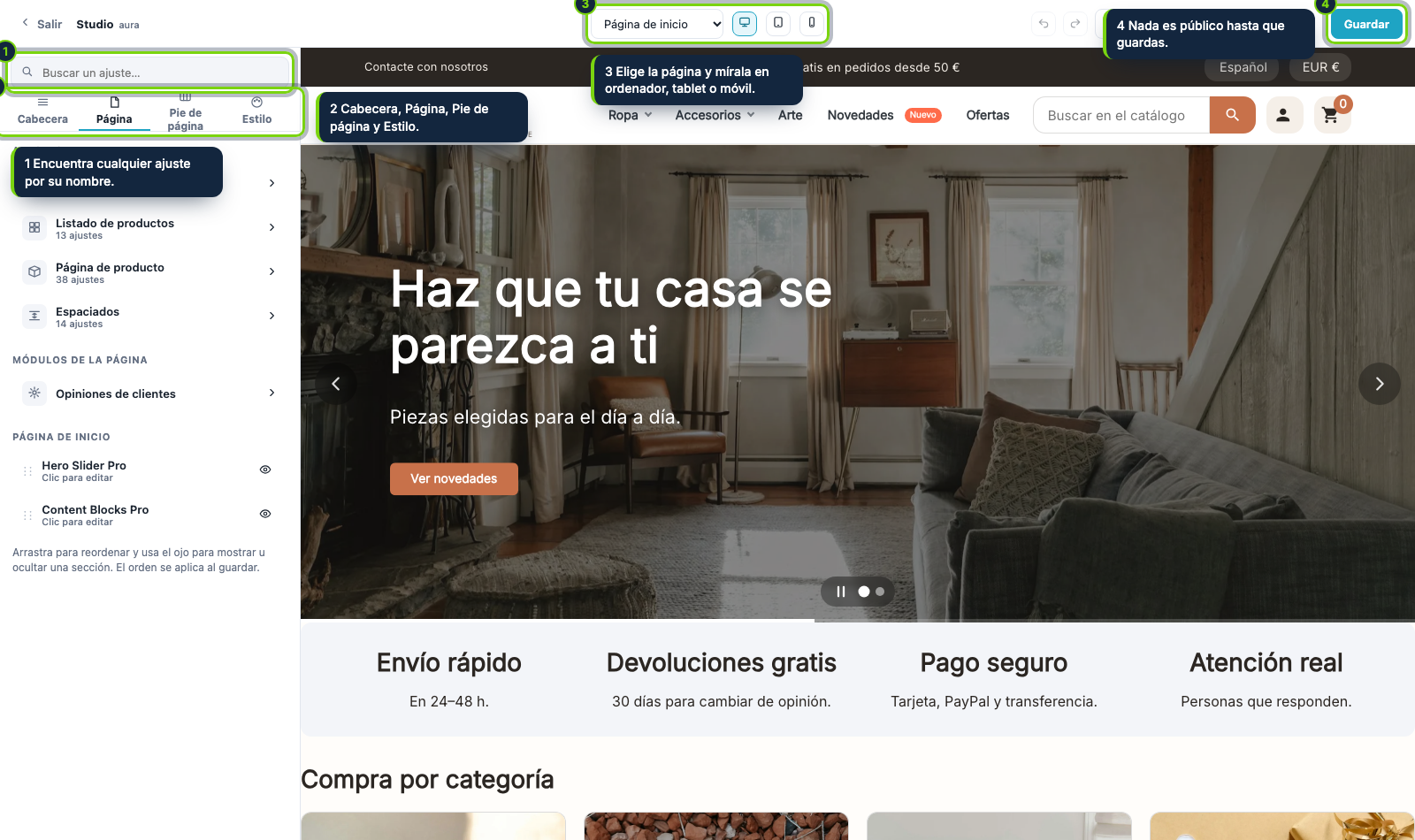
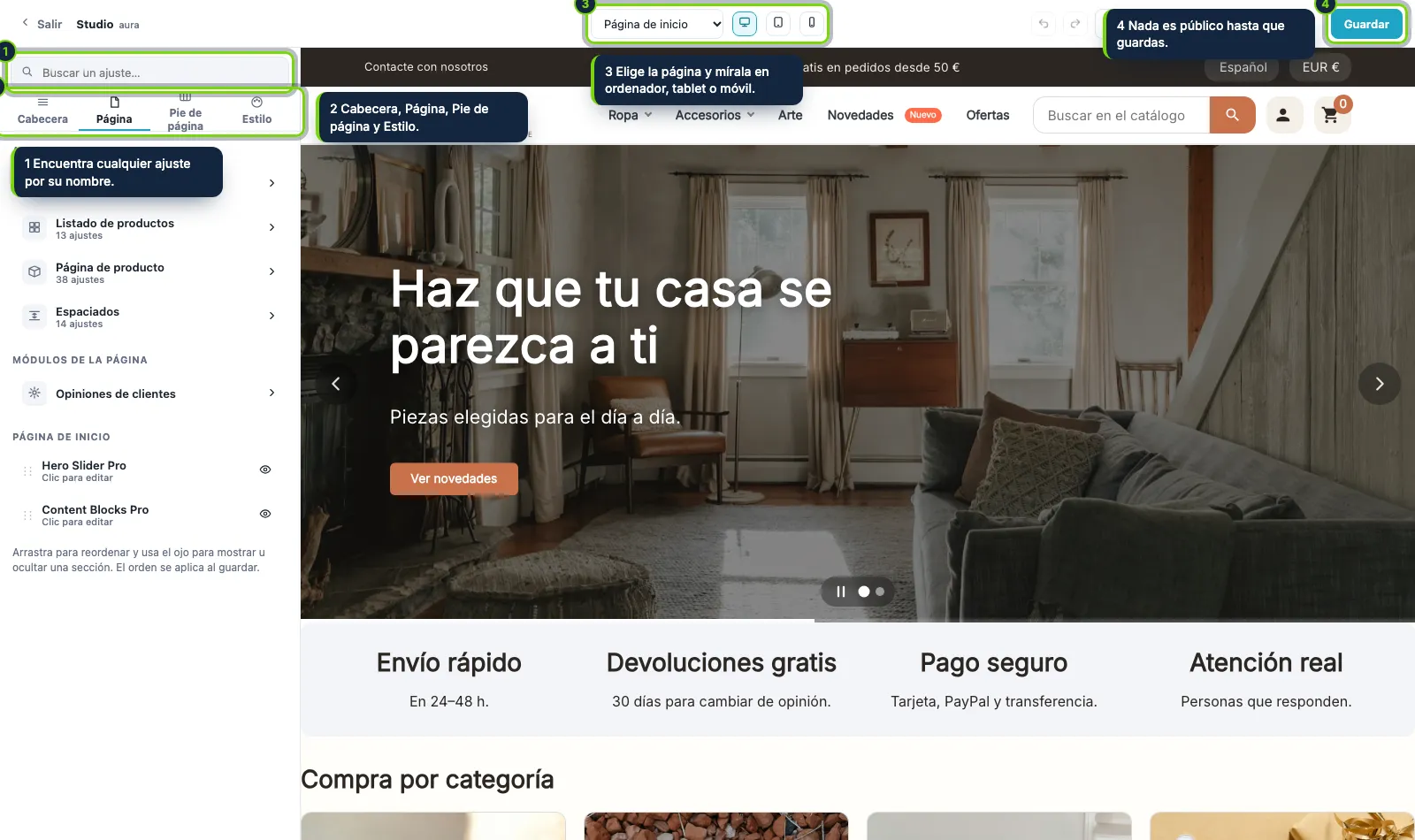
El panel lateral tiene cuatro áreas: Cabecera, Página, Pie y Estilo, cada una con grupos, y un buscador que encuentra cualquier ajuste por su nombre. La vista previa es tu tienda real, con el ancho de ordenador, tableta o móvil. Lo que cambias es un borrador que solo ve el empleado que usa el Studio. Los visitantes no ven nada hasta que pulsas Guardar, y cada paso se puede deshacer y rehacer. Los textos se editan por idioma y puedes fijar un margen antes y después de casi todas las áreas.

Constructores de cabecera y de ficha de producto

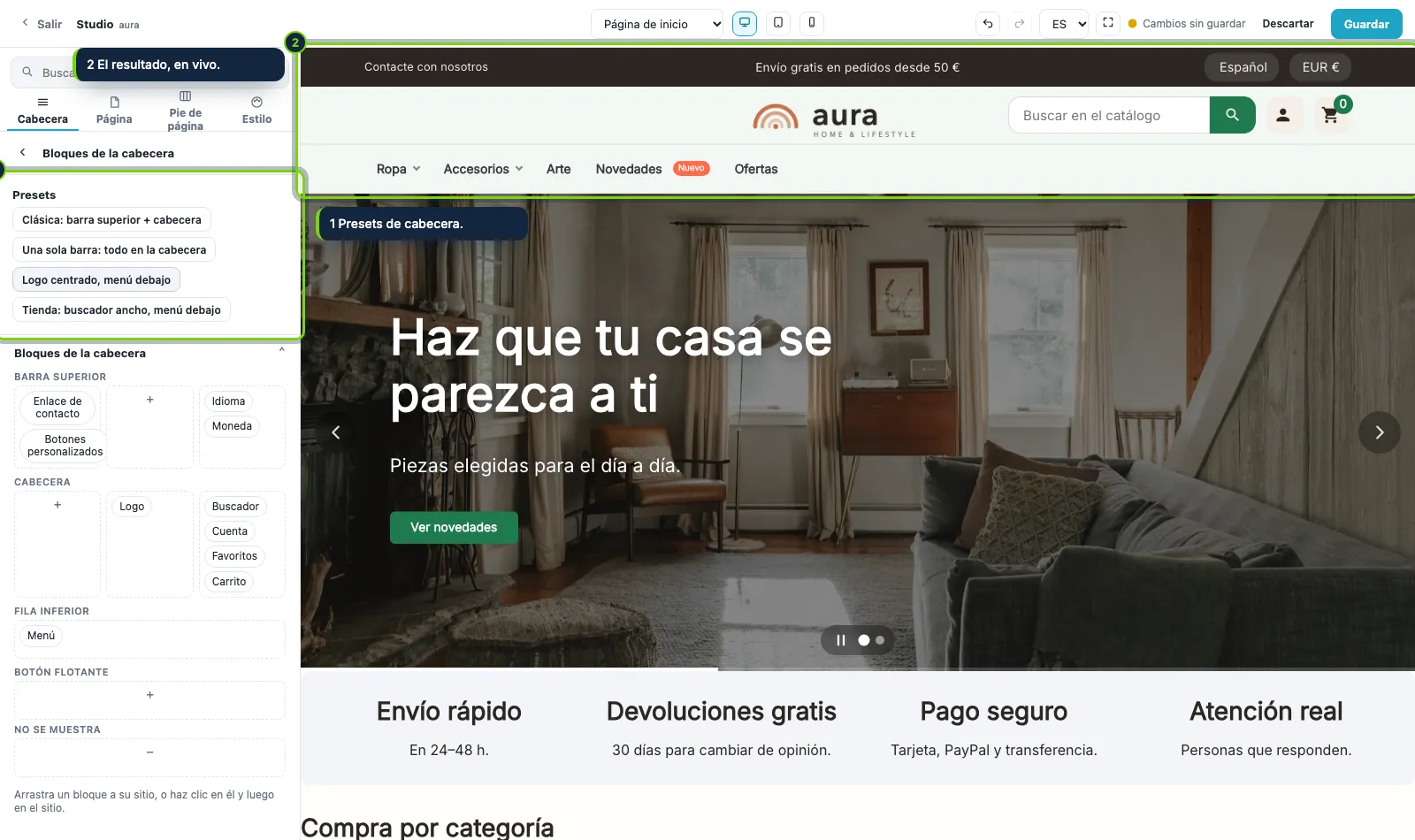
El constructor de cabecera trata la barra superior y la cabecera como una sola zona. Arrastra el logo, el menú, el buscador, el idioma, la moneda, la cuenta, la lista de deseos, el carrito y hasta tres botones propios entre la barra superior, la cabecera, una fila inferior, una posición flotante u ocultos. Parte de un diseño (clásico, una sola barra, logo centrado, tienda) y ajústalo. El buscador tiene sus propias opciones, desde el tamaño y las esquinas hasta reducirse a un botón redondo que se abre sobre sus vecinos, y todos los controles de la cabecera comparten un mismo aspecto.

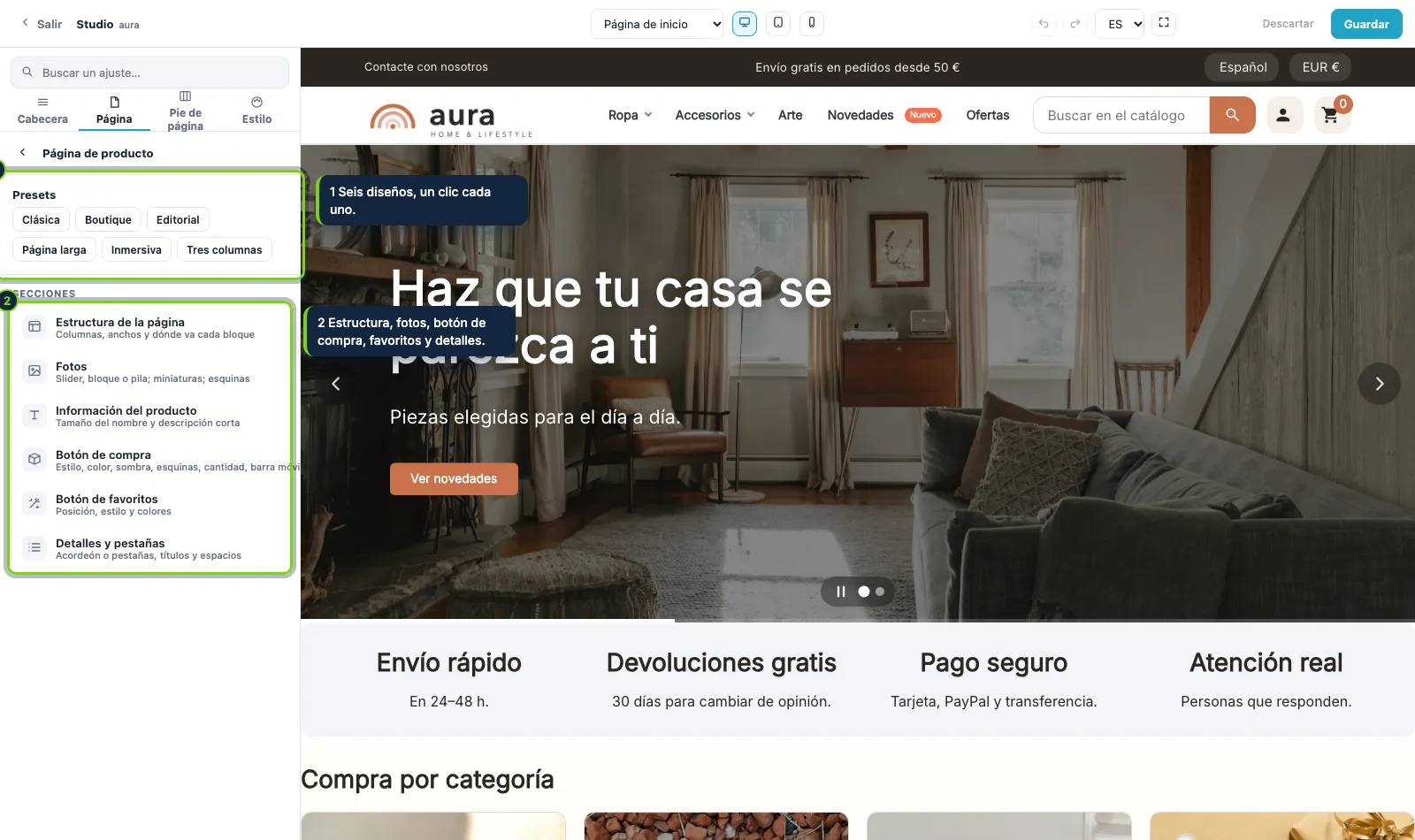
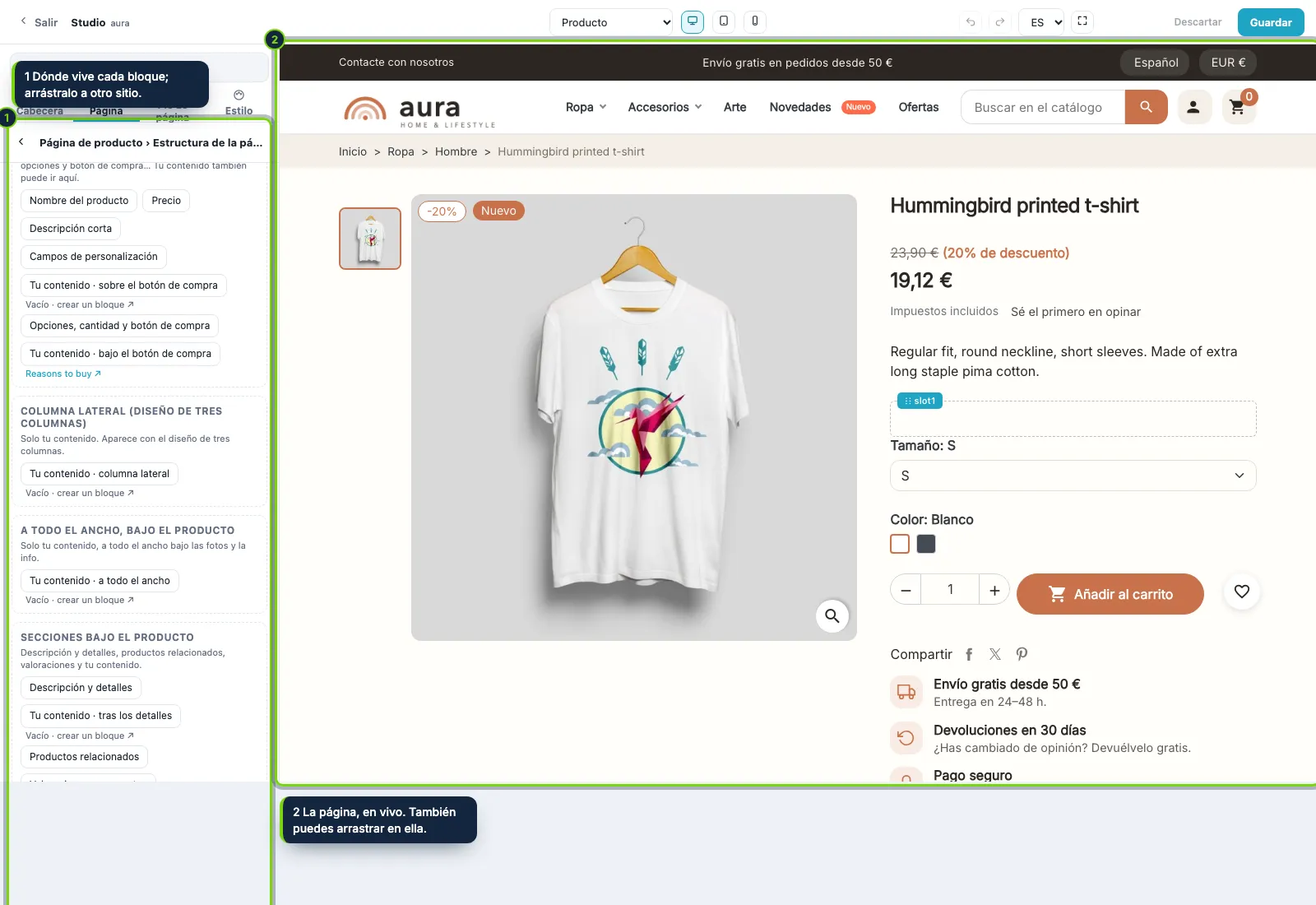
La ficha de producto es un menú: estructura (cinco maquetaciones, una de ellas de tres columnas), fotos, botón de compra, botón de lista de deseos, detalles en acordeón, pestañas o todo abierto, y un mismo aspecto para las secciones bajo el producto, además de seis diseños ya preparados. El mapa de la página muestra dónde vive cada bloque (columna de información, columna lateral, fila a todo el ancho, secciones) y te deja arrastrarlo a otro sitio, en el mapa o en la vista previa en vivo.

Paleta y fuentes

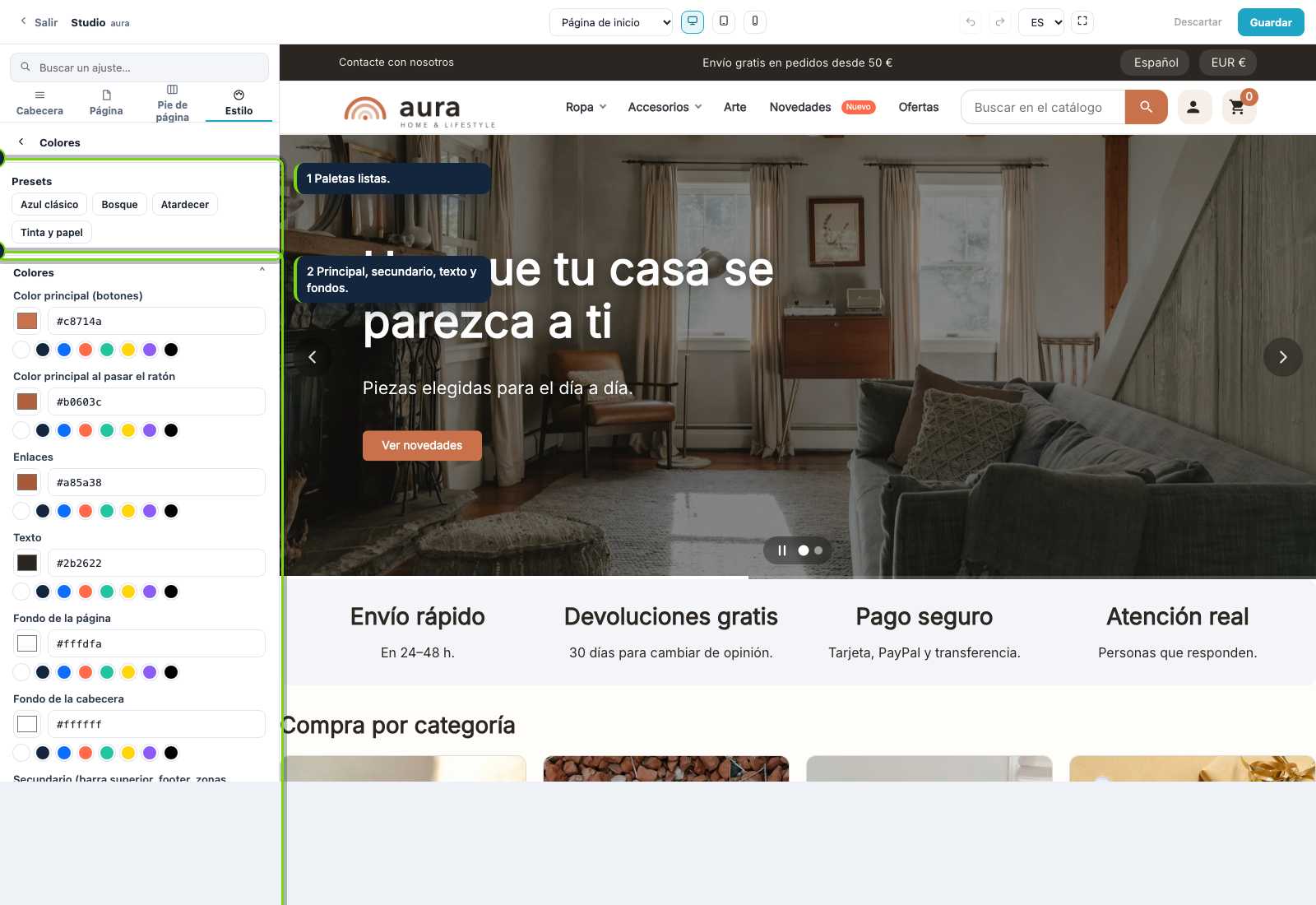
El theme trabaja con una paleta: color principal, secundario, superficies suaves, texto y fondo. Componentes como el menú, los botones del slider, el buscador, los controles de la cabecera, la newsletter y los botones te dejan elegir entre los colores de la paleta, no cualquier color, y así es como una tienda sigue siendo coherente tras diez cambios hechos por tres personas.

Las fuentes vienen de Google Fonts, pero tus visitantes nunca hablan con Google. La primera vez que eliges una fuente, tu tienda descarga sus archivos y los sirve ella misma, con solo los subconjuntos Latin y la fuente del texto precargada. No hay petición a terceros ni nada que añadir por ello a tu texto de cookies o de privacidad.

Huecos de Content Blocks

Algunos sitios del mapa de la ficha de producto son huecos Tu contenido: encima o debajo del botón de compra, en la columna lateral, a todo el ancho, tras los detalles. Los alimenta Content Blocks Pro, nuestro constructor de bloques. El mapa muestra los bloques de cada hueco con un enlace para editarlos o crear uno. Una franja de confianza, una guía de tallas o un banner se colocan en la ficha de producto sin tocar ninguna plantilla.

Exportar, importar y diseños de tienda por sector

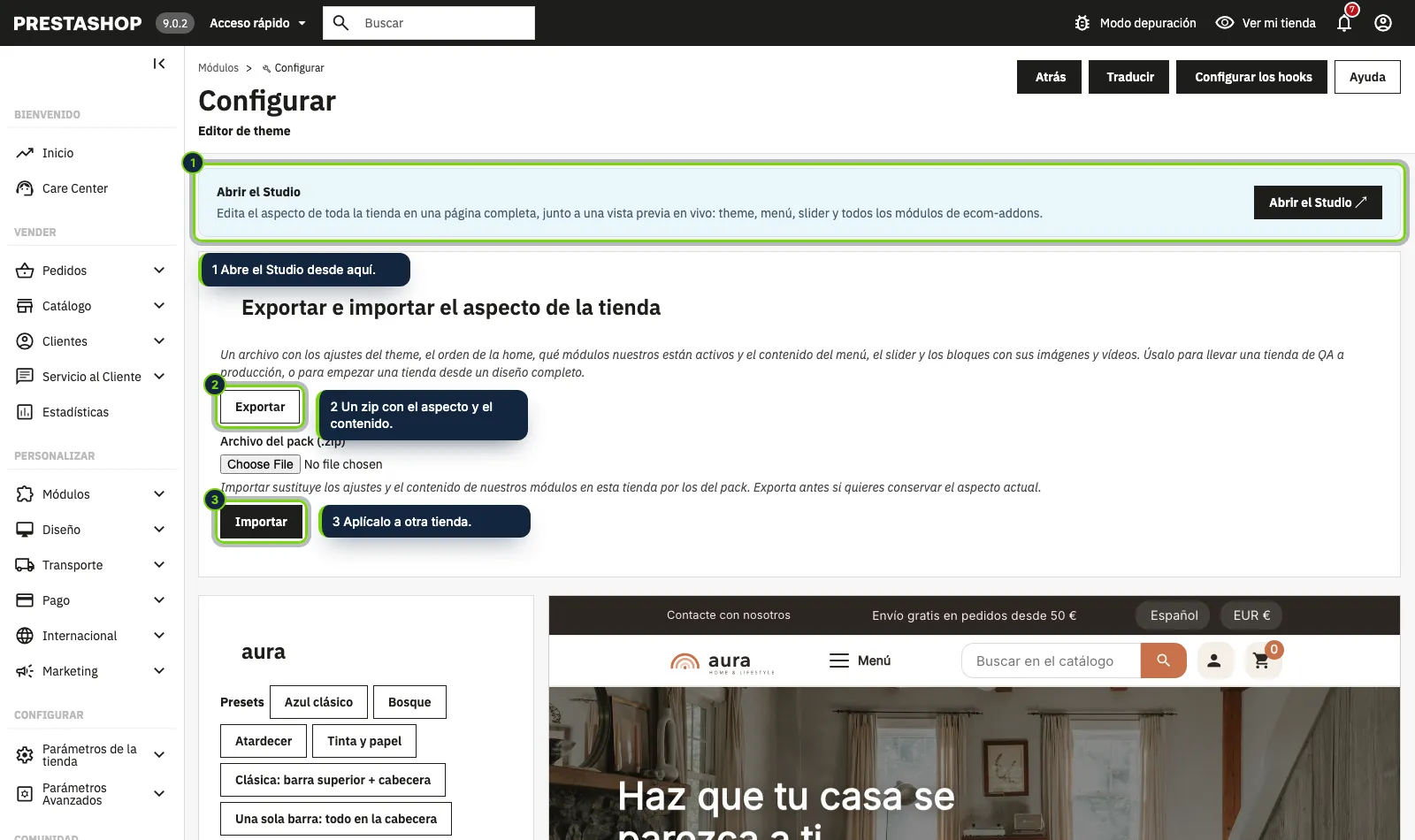
Desde la página del módulo, Exportar descarga un zip con los valores del theme en todos los idiomas, el orden de las secciones de la home, qué módulos nuestros están activos y el contenido del slider, el menú y los bloques con sus imágenes y vídeos. Importar lo aplica a otra tienda. Los enlaces a categorías, productos y páginas viajan por aquello a lo que apuntan (URL amigable, referencia de producto), así que se vuelven a encontrar; un enlace a algo que la otra tienda no tiene se deja vacío y se avisa.

Eso te da dos usos. Puedes pasar un diseño terminado de preproducción a producción en minutos. Y puedes entregar diseños de tienda completos: una tienda de bicicletas, de moda, de lencería, de relojes, cada una como un paquete con su aspecto, imágenes, textos y bloques listos para importar.

Compatibilidad y rendimiento

El Studio funciona en PrestaShop 8.2 y 9 con PHP 8.1 o superior y no usa overrides. Los valores que guardas llegan a la tienda como un único <style> en línea pequeño de unos cientos de bytes en la cabecera de la página, sin peticiones extra y sin JavaScript para las opciones. Mientras no cambies nada, no se imprime nada. Nuestros themes se prueban contra presupuestos de peso (JavaScript, CSS, fuentes, peticiones) que no pueden superar los de Hummingbird, el theme sobre el que se construyen.

Para quién es

  • Comerciantes que quieren cambiar el aspecto de su tienda sin abrir un ticket con un desarrollador.
  • Agencias que entregan muchas tiendas: montan un diseño, lo exportan y lo importan en la siguiente, y dan al cliente un editor que sabe usar.
  • Vendedores y diseñadores de themes que quieren ofrecer diseños de tienda completos por sector, con el editor, los módulos y el contenido en un solo paquete.

El Studio forma parte de nuestros themes, así que lo tienes con el theme. Además tiene un contrato para módulos: cualquiera de nuestros addons puede añadir su propio panel, y el slider, el menú, los bloques y las opiniones ya lo hacen.

El Studio, pantalla a pantalla
El Studio: tu tienda real a la derecha, todos los ajustes del theme a la izquierda.Un clic muestra la tienda como la ve un móvil.Secciones de la home: arrastra para reordenar, el ojo muestra u oculta cada una.

Tu tienda real, con todos los ajustes al lado

El Studio se abre a pantalla completa: los ajustes a la izquierda en cuatro áreas (Cabecera, Página, Pie de página, Estilo), un buscador que encuentra cualquier ajuste por su nombre y tu tienda real en vivo a la derecha.
Ordenador, tablet y móvil

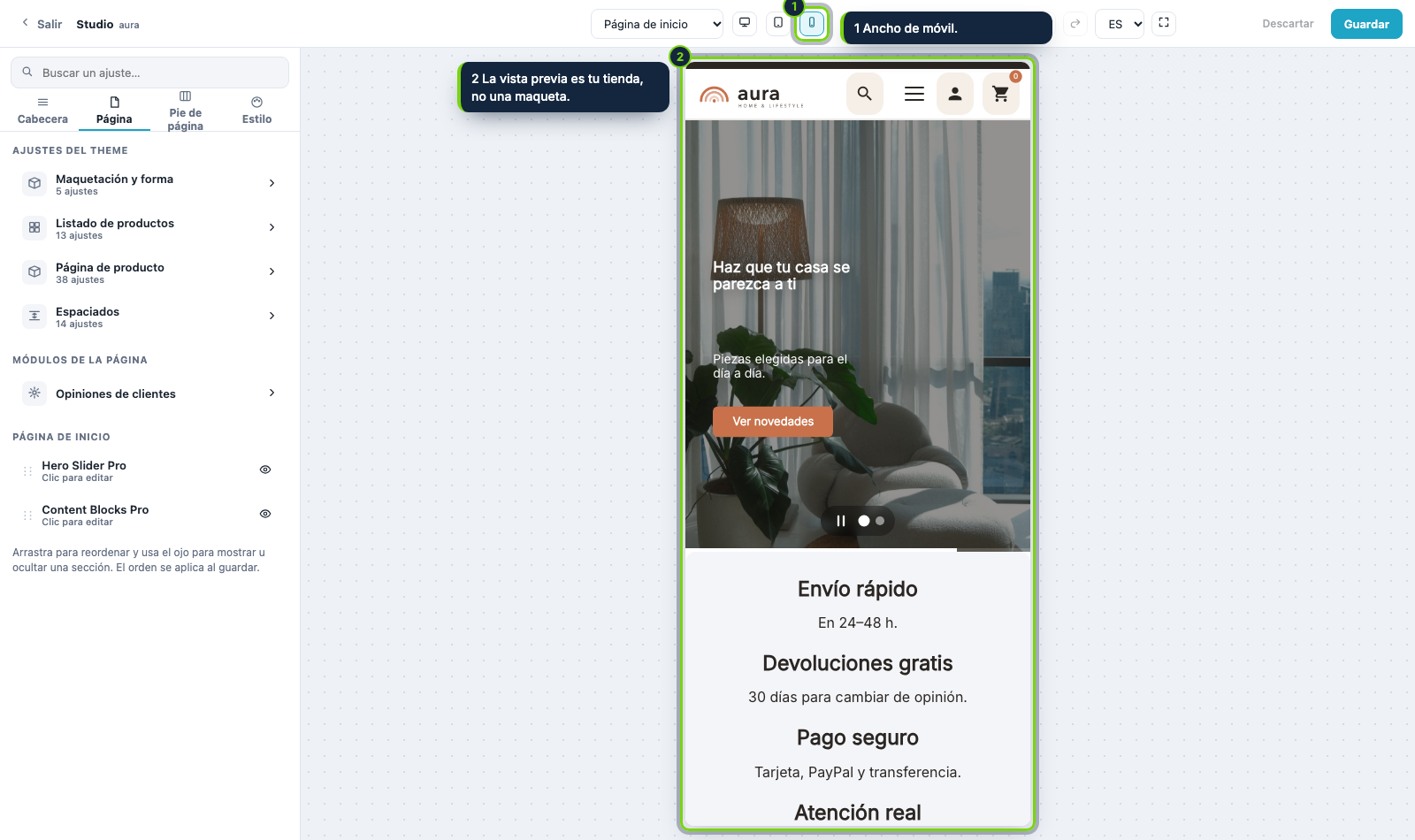
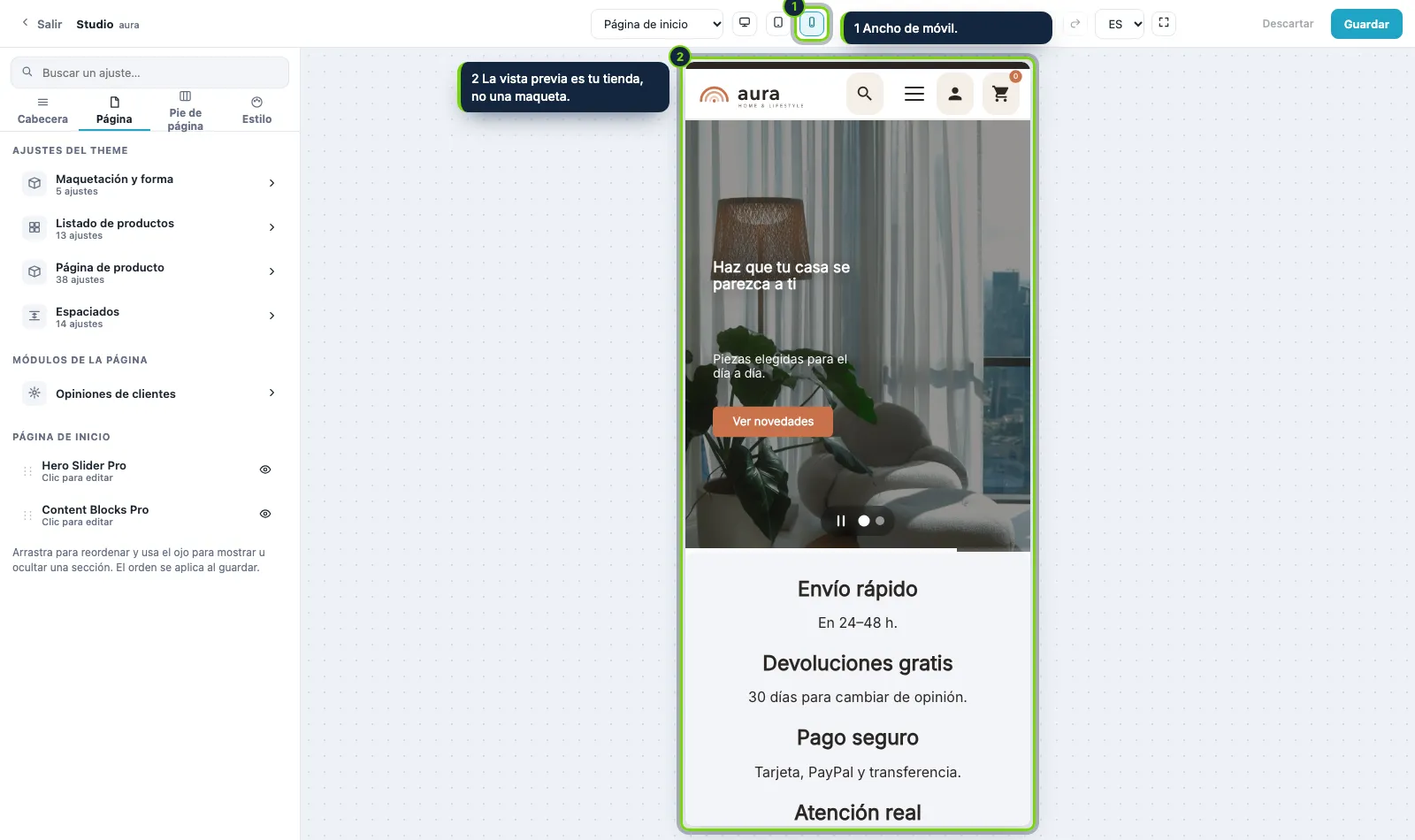
Cambia el ancho con un clic y mira lo que ve cada visitante. Lo que cambias es un borrador que solo ves tú hasta que pulsas Guardar, y cada paso se puede deshacer y rehacer.
Ordena tu página de inicio

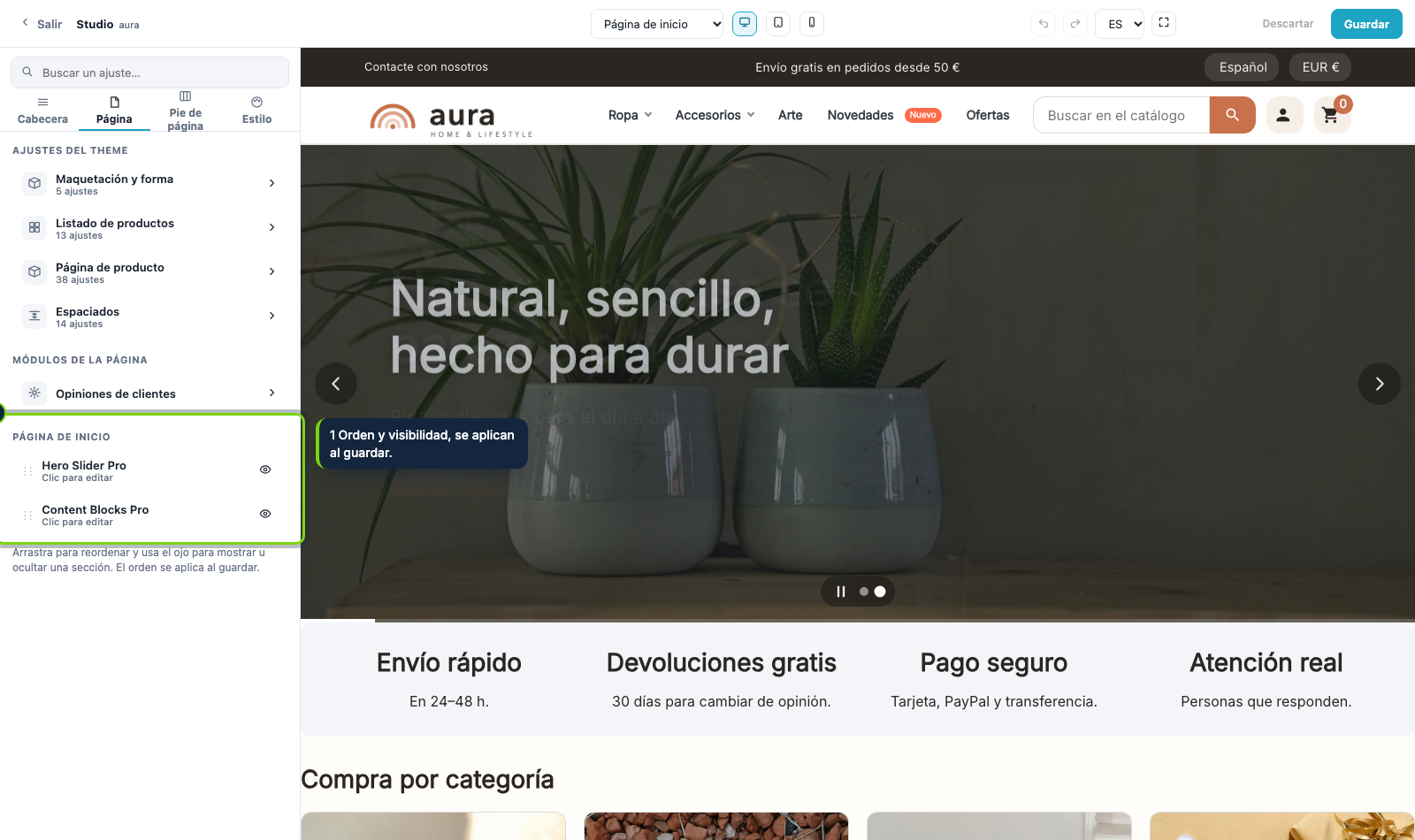
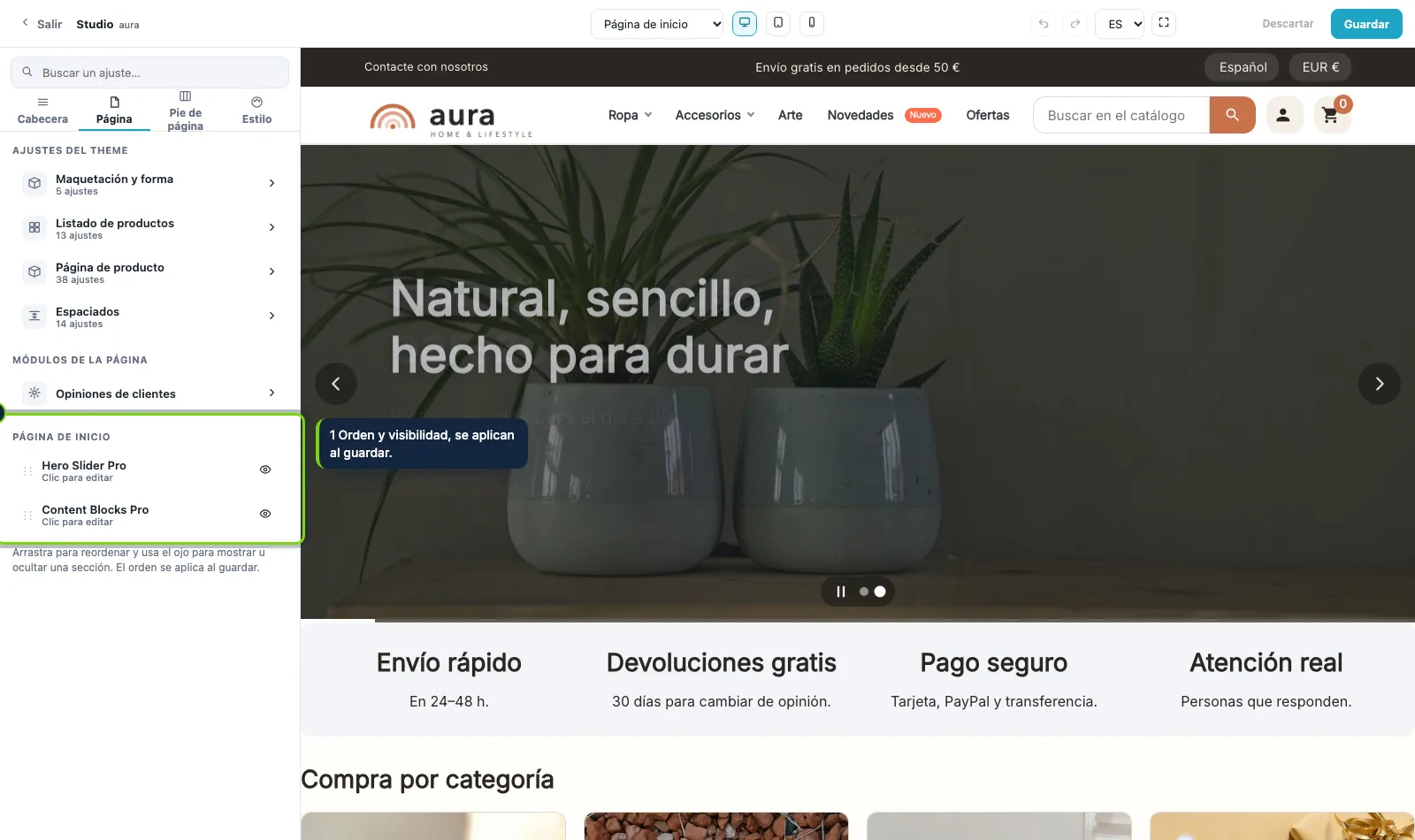
Arrastra las secciones de la home para reordenarlas y usa el ojo para mostrar u ocultar cada una. El orden se aplica al guardar, con las posiciones de hooks propias de PrestaShop.
01 / 03
  1. Tu tienda real, con todos los ajustes al lado

    El Studio se abre a pantalla completa: los ajustes a la izquierda en cuatro áreas (Cabecera, Página, Pie de página, Estilo), un buscador que encuentra cualquier ajuste por su nombre y tu tienda real en vivo a la derecha.

    El Studio: tu tienda real a la derecha, todos los ajustes del theme a la izquierda.
  2. Ordenador, tablet y móvil

    Cambia el ancho con un clic y mira lo que ve cada visitante. Lo que cambias es un borrador que solo ves tú hasta que pulsas Guardar, y cada paso se puede deshacer y rehacer.

    Un clic muestra la tienda como la ve un móvil.
  3. Ordena tu página de inicio

    Arrastra las secciones de la home para reordenarlas y usa el ojo para mostrar u ocultar cada una. El orden se aplica al guardar, con las posiciones de hooks propias de PrestaShop.
    Secciones de la home: arrastra para reordenar, el ojo muestra u oculta cada una.
Constructor de cabecera: arrastra cada bloque entre la barra superior, la cabecera, una fila inferior, flotante u oculto.Logo centrado con el menú debajo: un clic en un preset de cabecera.Página de producto: seis diseños listos y un menú de secciones.Mapa de la página de producto: arrastra bloques entre la columna de info, la lateral, la fila completa y las secciones.

Construye la cabecera arrastrando

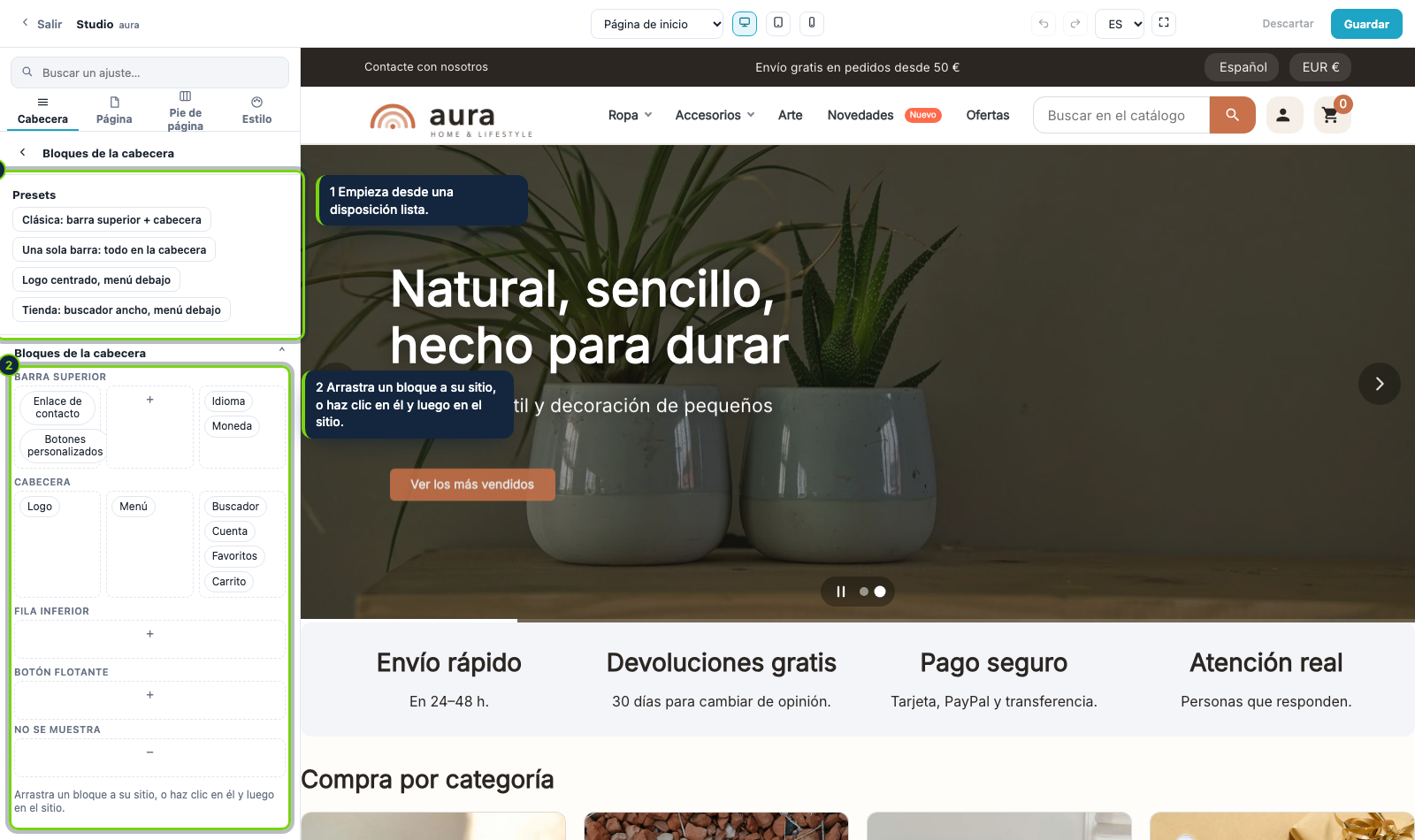
La barra superior y la cabecera son una sola zona. Arrastra el logo, el menú, la búsqueda, el idioma, la moneda, la cuenta, los favoritos, el carrito y tus propios botones entre la barra superior, la cabecera, una fila inferior, una posición flotante u oculto.
Empieza desde una disposición lista

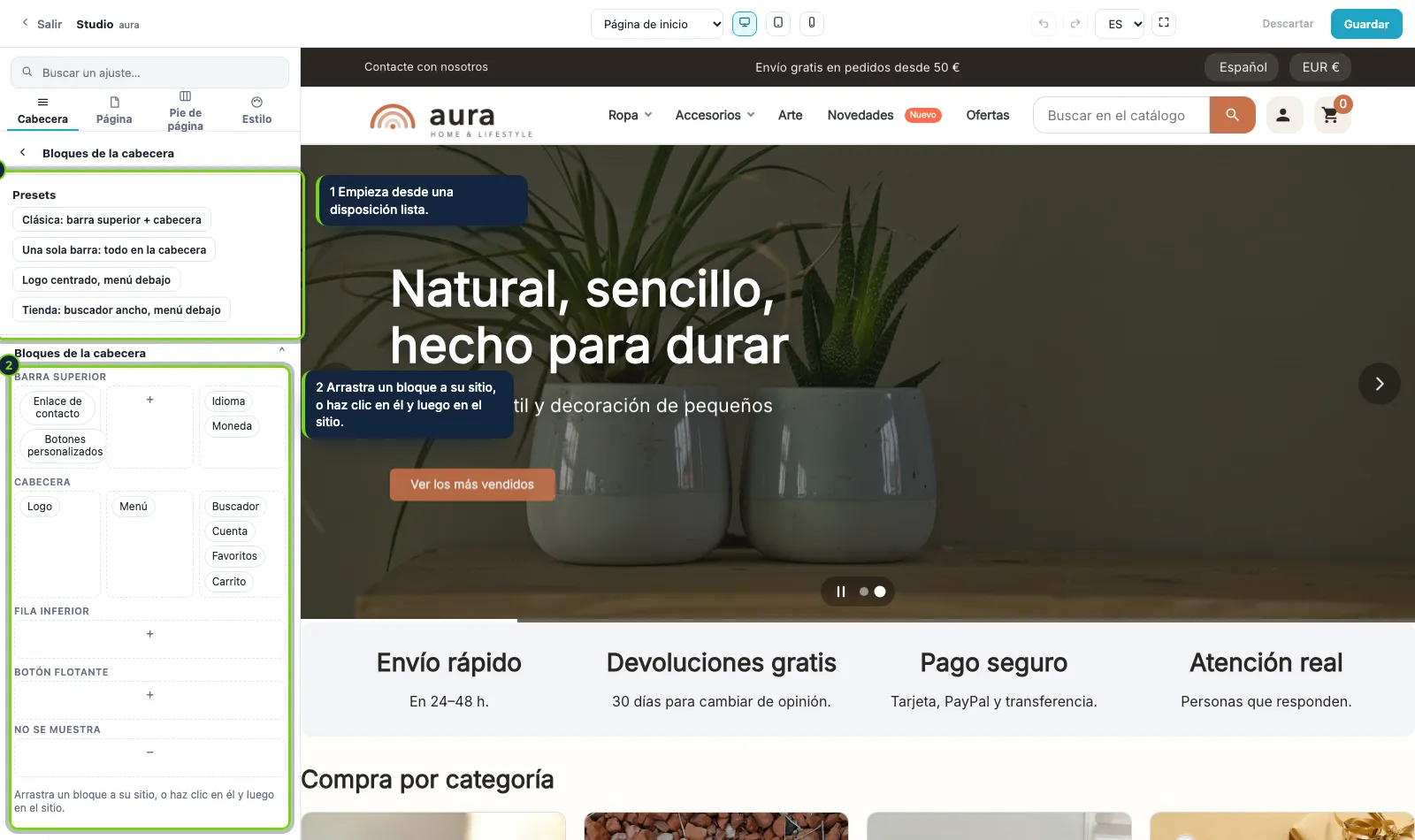
Cuatro presets de cabecera te dan un punto de partida: clásica, una barra, logo centrado con el menú debajo y disposición de tienda con búsqueda ancha. La tienda cambia mientras haces clic.
Una página de producto por secciones

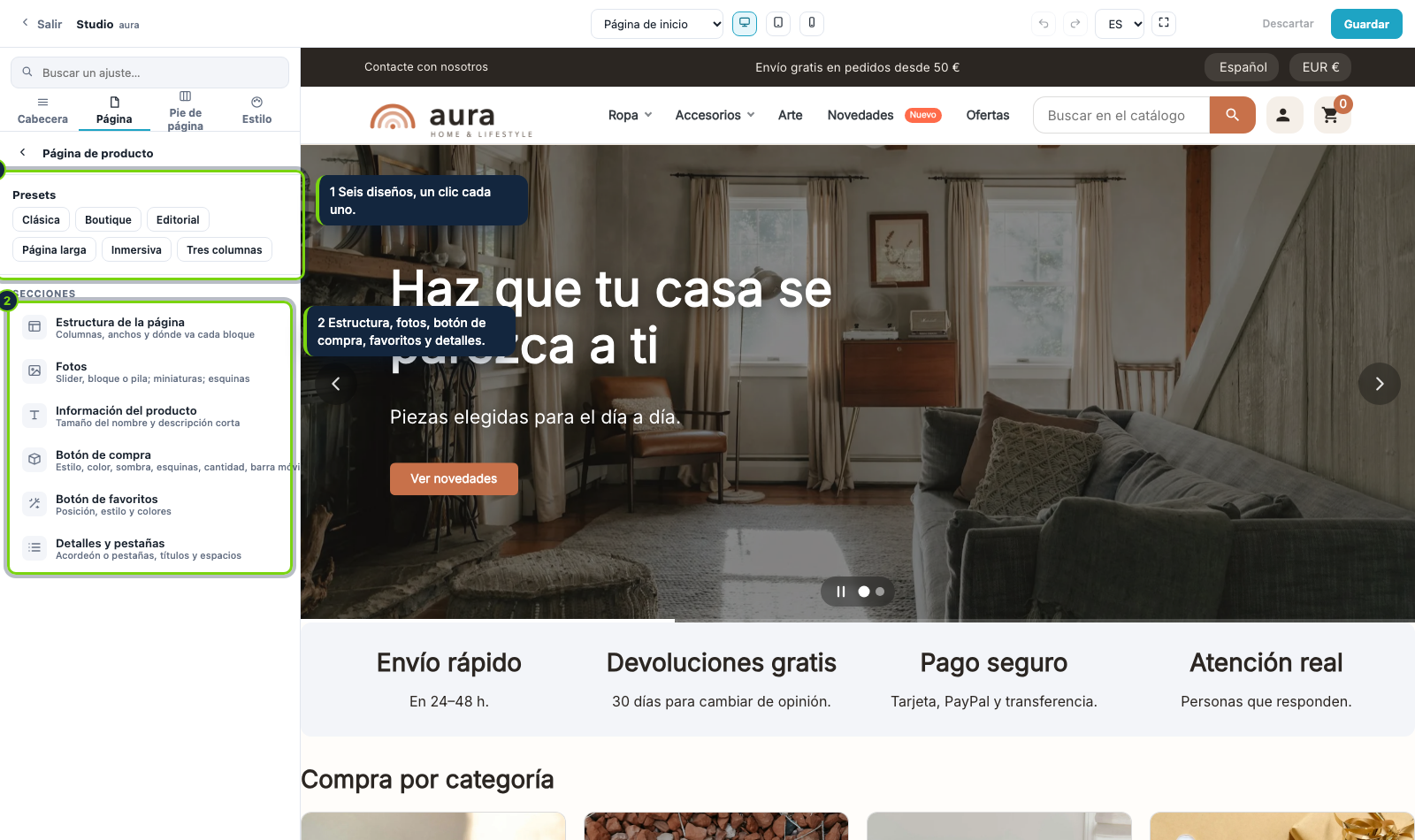
Estructura, fotos, botón de compra, favoritos y detalles, cada uno con sus ajustes, más seis diseños listos: clásico, boutique, editorial, página larga, inmersivo y tres columnas.
Un mapa para colocar tus bloques

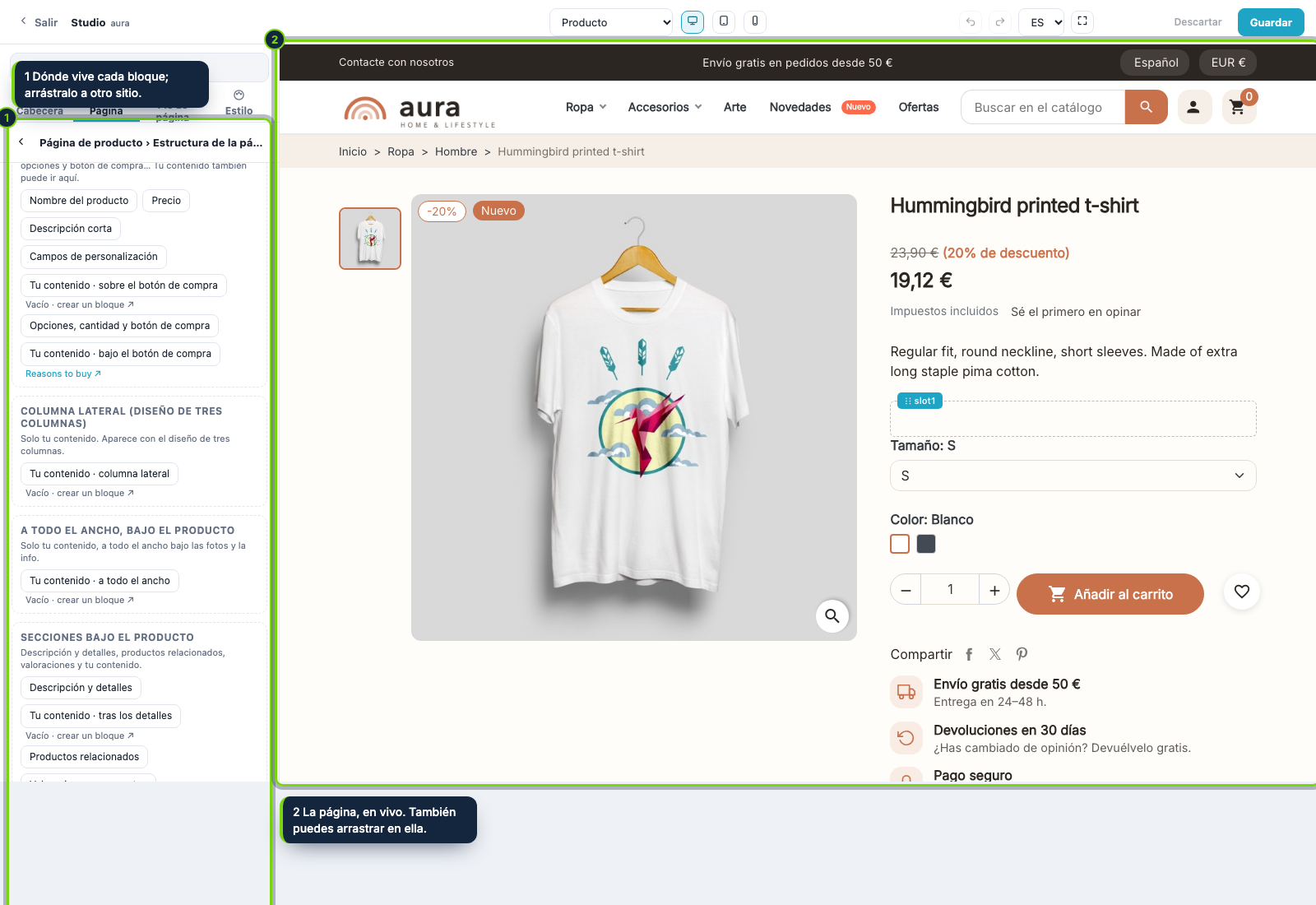
Mira dónde vive cada bloque de la página de producto (columna de info, columna lateral, fila completa, secciones bajo el producto) y arrástralo a otro sitio, en el mapa o en la vista previa en vivo.
01 / 04
  1. Construye la cabecera arrastrando

    La barra superior y la cabecera son una sola zona. Arrastra el logo, el menú, la búsqueda, el idioma, la moneda, la cuenta, los favoritos, el carrito y tus propios botones entre la barra superior, la cabecera, una fila inferior, una posición flotante u oculto.

    Constructor de cabecera: arrastra cada bloque entre la barra superior, la cabecera, una fila inferior, flotante u oculto.
  2. Empieza desde una disposición lista

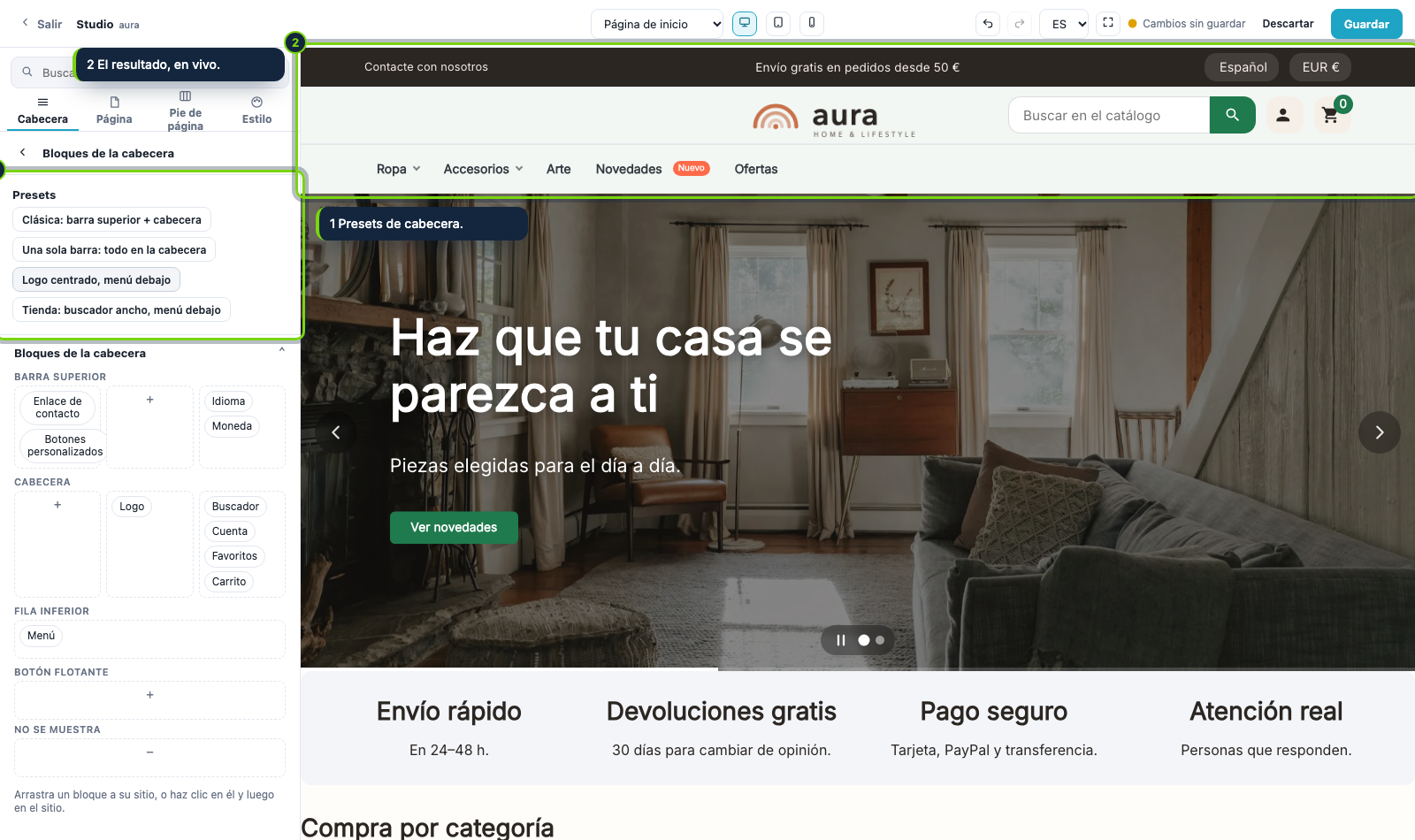
    Cuatro presets de cabecera te dan un punto de partida: clásica, una barra, logo centrado con el menú debajo y disposición de tienda con búsqueda ancha. La tienda cambia mientras haces clic.

    Logo centrado con el menú debajo: un clic en un preset de cabecera.
  3. Una página de producto por secciones

    Estructura, fotos, botón de compra, favoritos y detalles, cada uno con sus ajustes, más seis diseños listos: clásico, boutique, editorial, página larga, inmersivo y tres columnas.

    Página de producto: seis diseños listos y un menú de secciones.
  4. Un mapa para colocar tus bloques

    Mira dónde vive cada bloque de la página de producto (columna de info, columna lateral, fila completa, secciones bajo el producto) y arrástralo a otro sitio, en el mapa o en la vista previa en vivo.
    Mapa de la página de producto: arrastra bloques entre la columna de info, la lateral, la fila completa y las secciones.
Una paleta para toda la tienda: cambias un color una vez y todo lo que lo usa lo sigue.Un preset de paleta repinta botones, menú, pie y secciones a la vez.Fuentes de Google que tu tienda descarga una vez y sirve ella misma.

Una paleta para toda la tienda

Color principal, enlaces, texto, fondos, secundario y superficies suaves. Los componentes eligen entre estos colores, nunca uno nuevo, así la tienda sigue coherente tras diez cambios de tres personas.
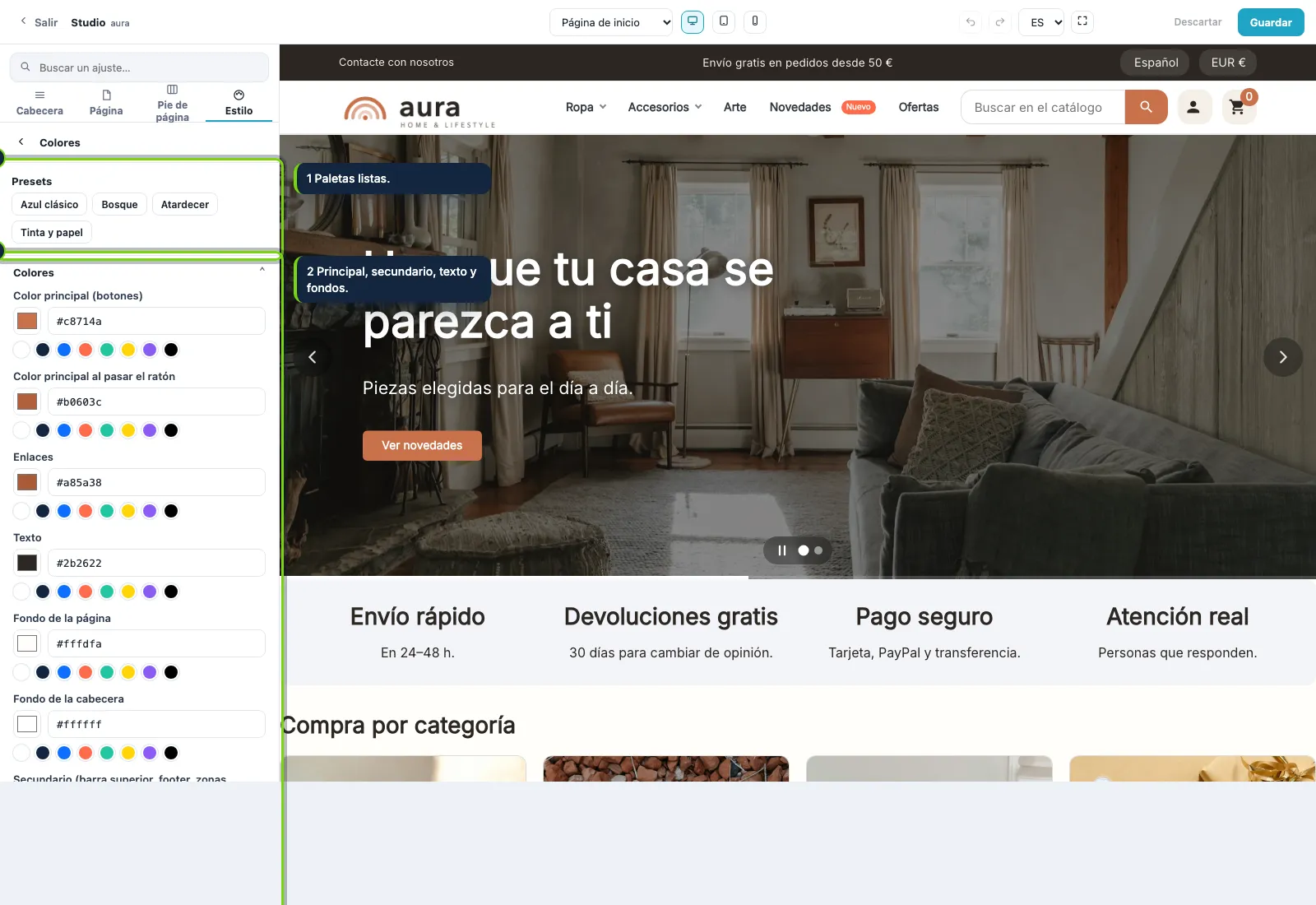
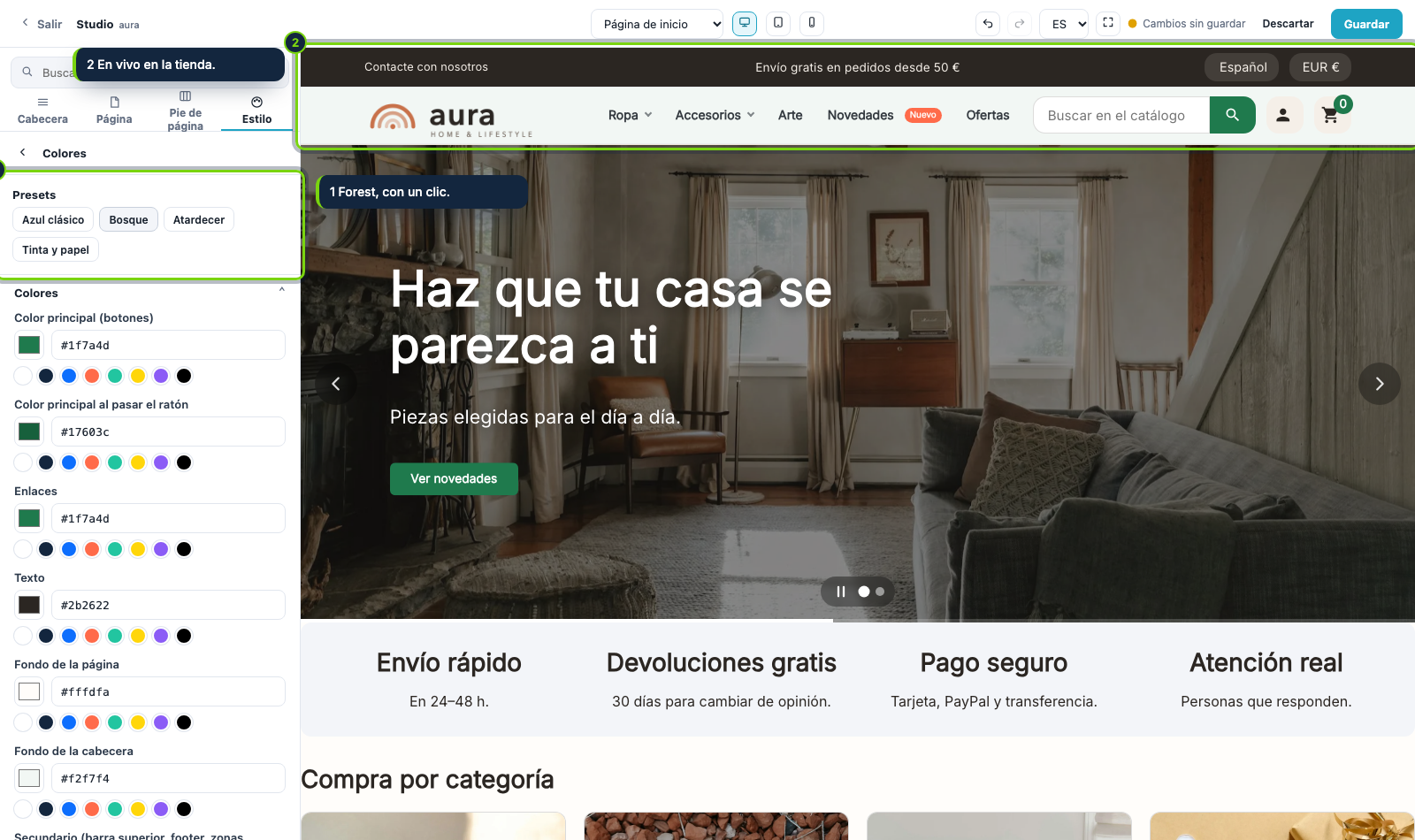
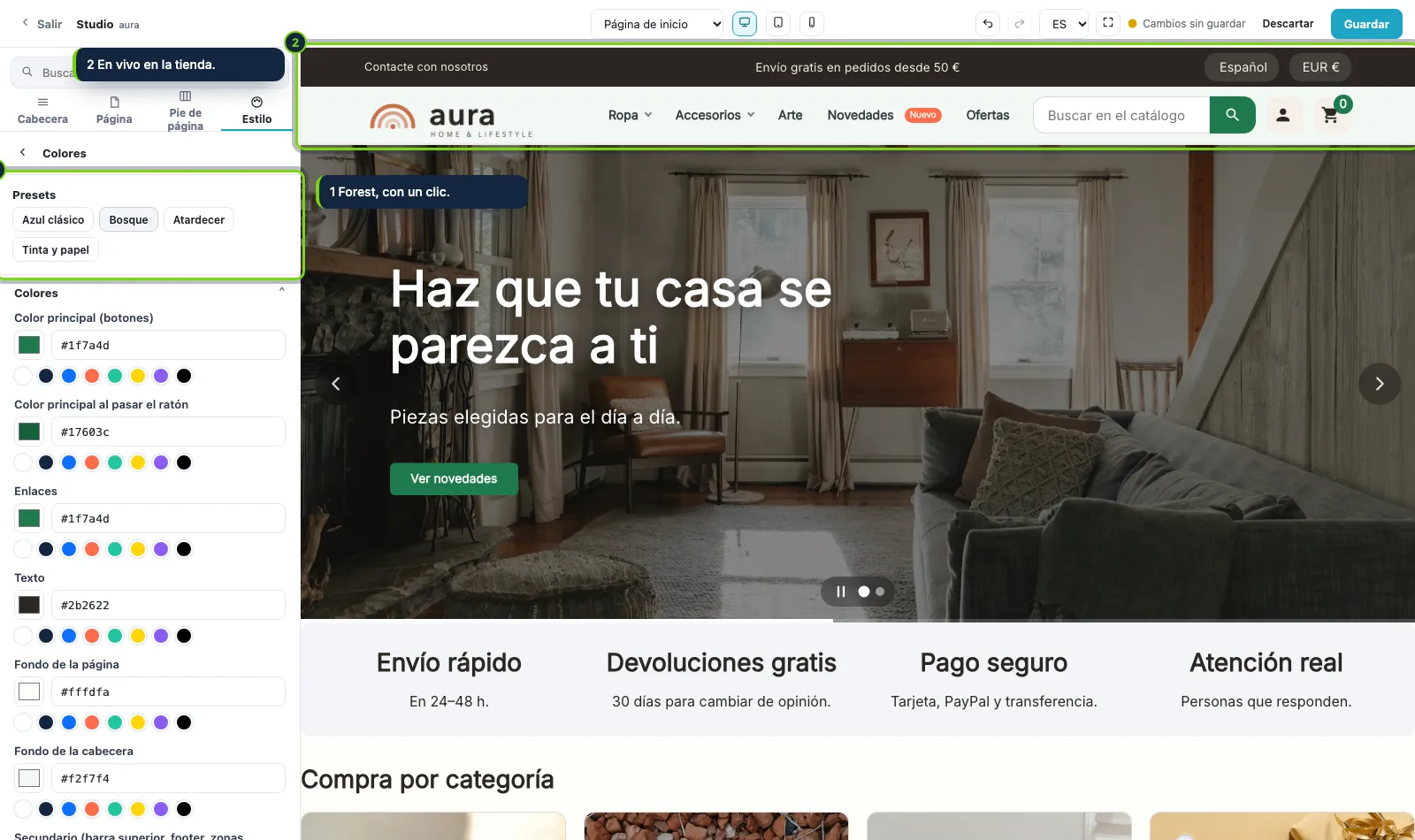
Repinta todo con un clic

Cuatro presets de paleta: Azul clásico, Bosque, Atardecer y Tinta y papel. Botones, menú, búsqueda, pie de página y secciones cambian a la vez.
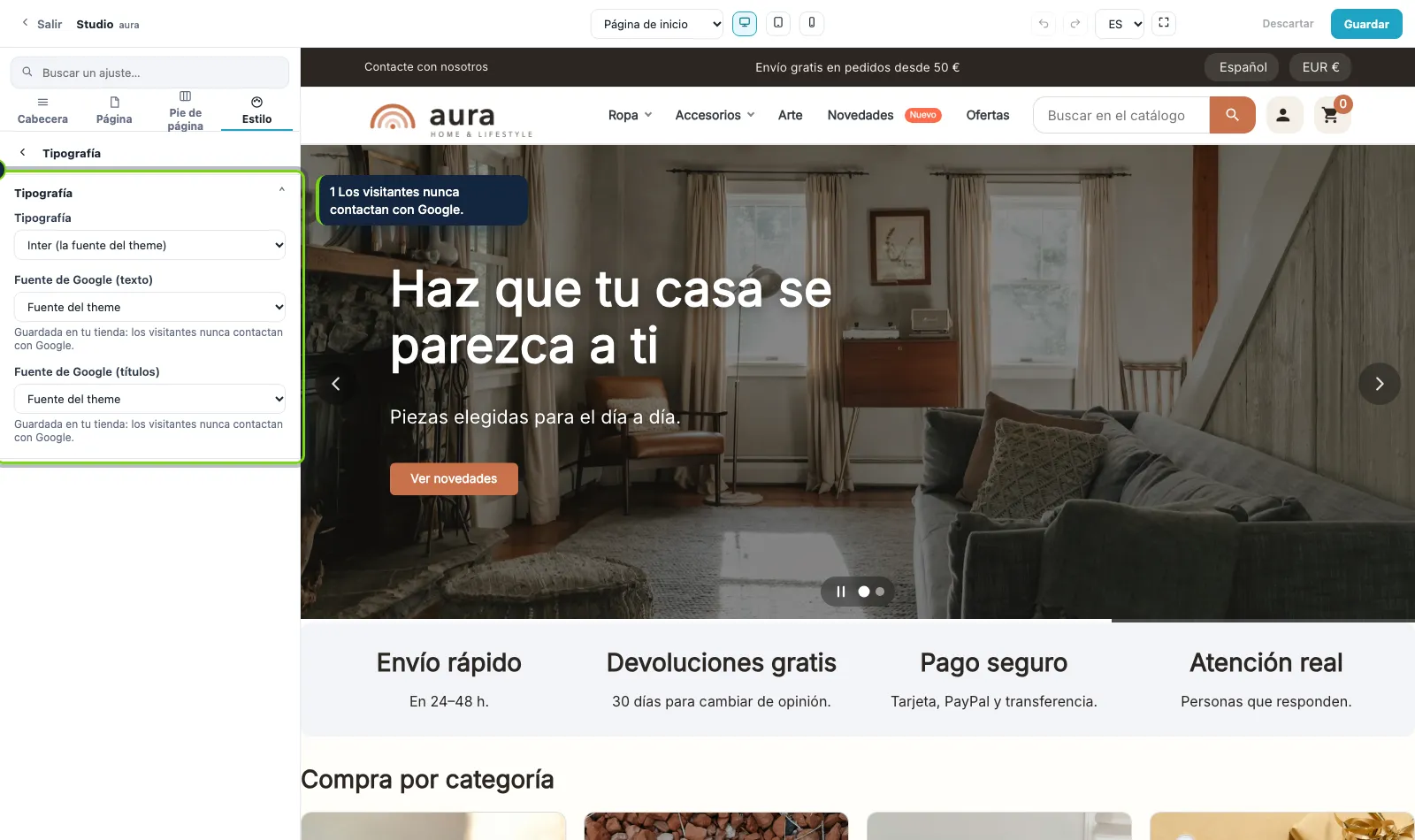
Fuentes sin Google

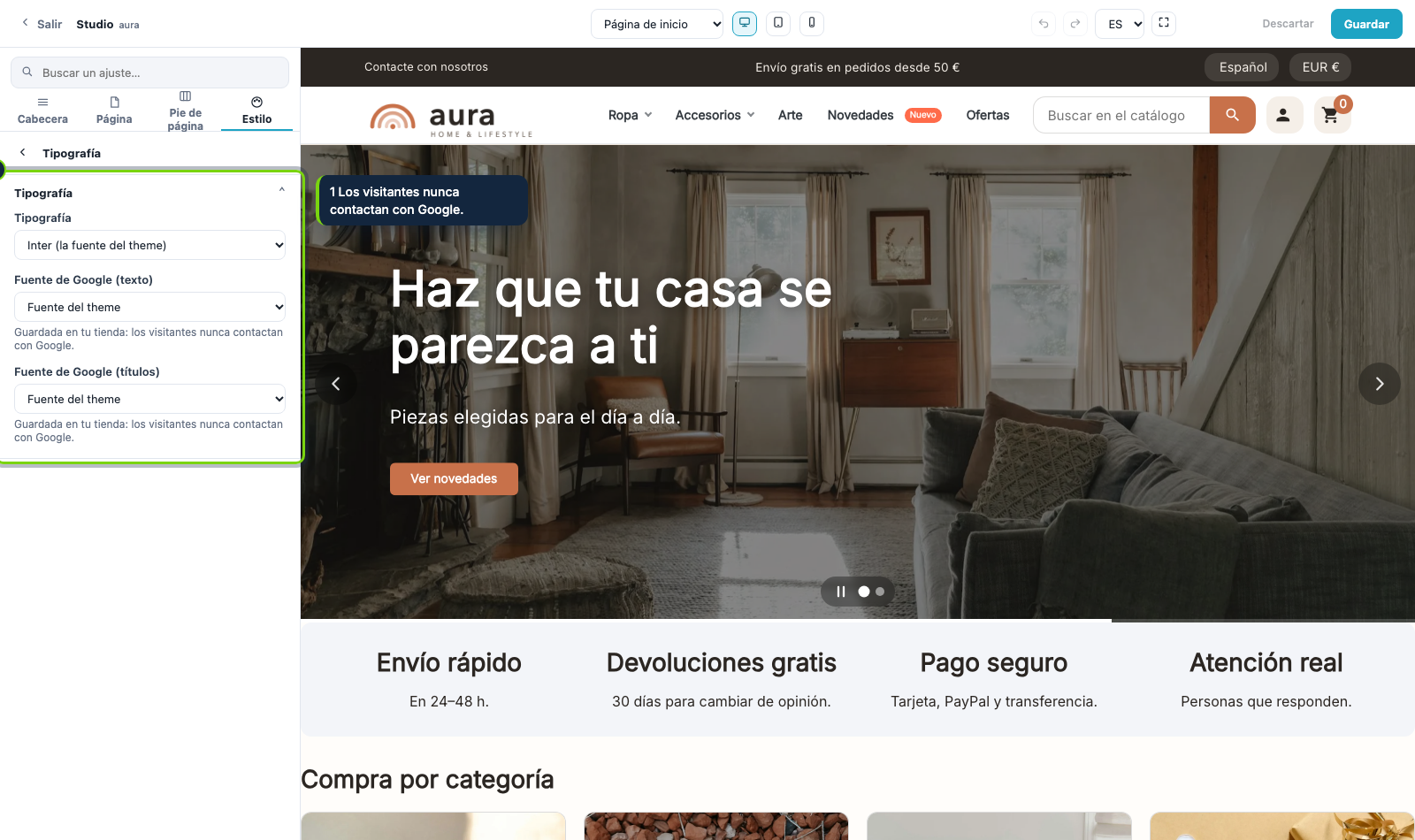
Elige una fuente para el texto y otra para los títulos de una lista de Google Fonts. Tu tienda las descarga una vez y las sirve ella misma: los visitantes nunca contactan con Google.
01 / 03
  1. Una paleta para toda la tienda

    Color principal, enlaces, texto, fondos, secundario y superficies suaves. Los componentes eligen entre estos colores, nunca uno nuevo, así la tienda sigue coherente tras diez cambios de tres personas.

    Una paleta para toda la tienda: cambias un color una vez y todo lo que lo usa lo sigue.
  2. Repinta todo con un clic

    Cuatro presets de paleta: Azul clásico, Bosque, Atardecer y Tinta y papel. Botones, menú, búsqueda, pie de página y secciones cambian a la vez.

    Un preset de paleta repinta botones, menú, pie y secciones a la vez.
  3. Fuentes sin Google

    Elige una fuente para el texto y otra para los títulos de una lista de Google Fonts. Tu tienda las descarga una vez y las sirve ella misma: los visitantes nunca contactan con Google.
    Fuentes de Google que tu tienda descarga una vez y sirve ella misma.
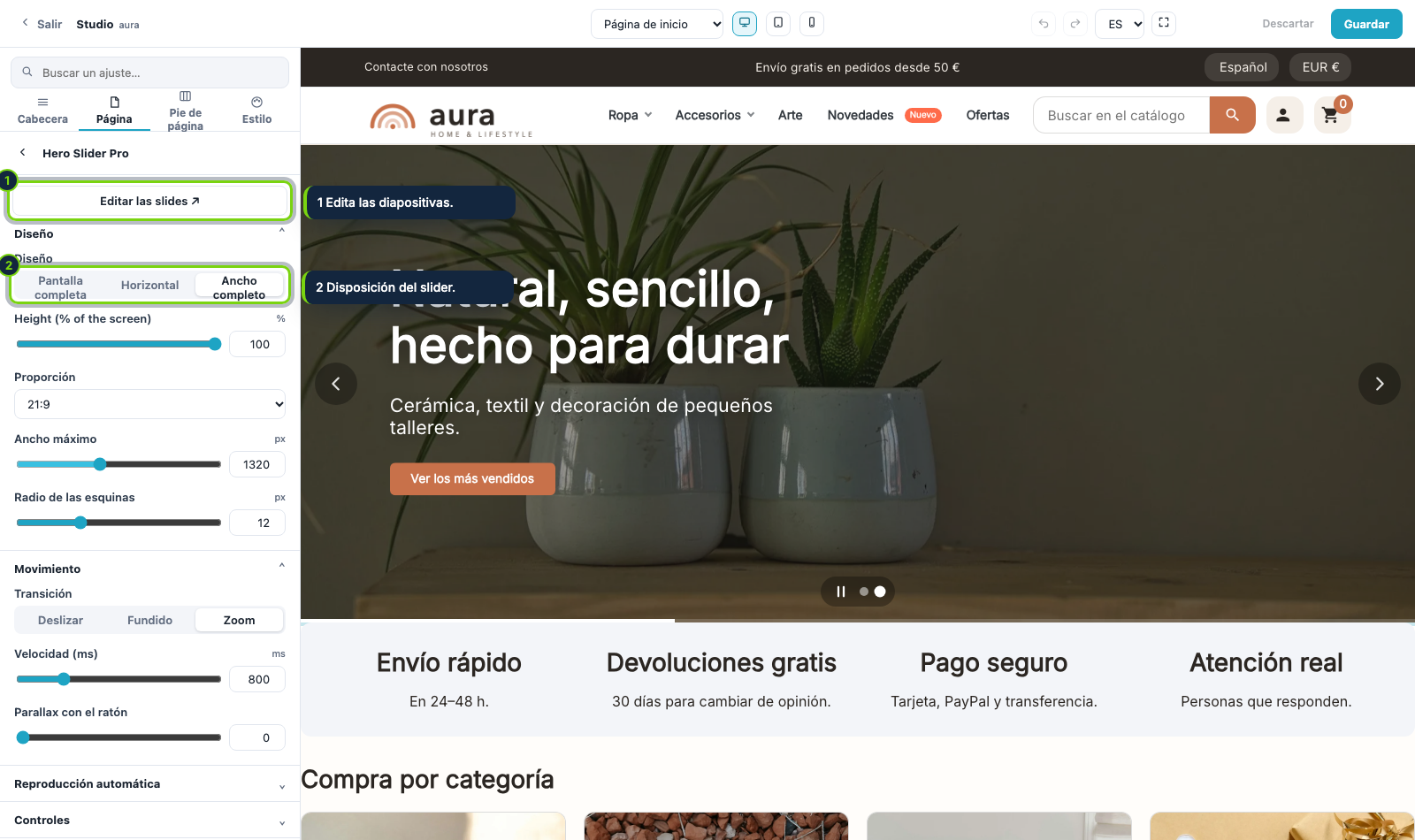
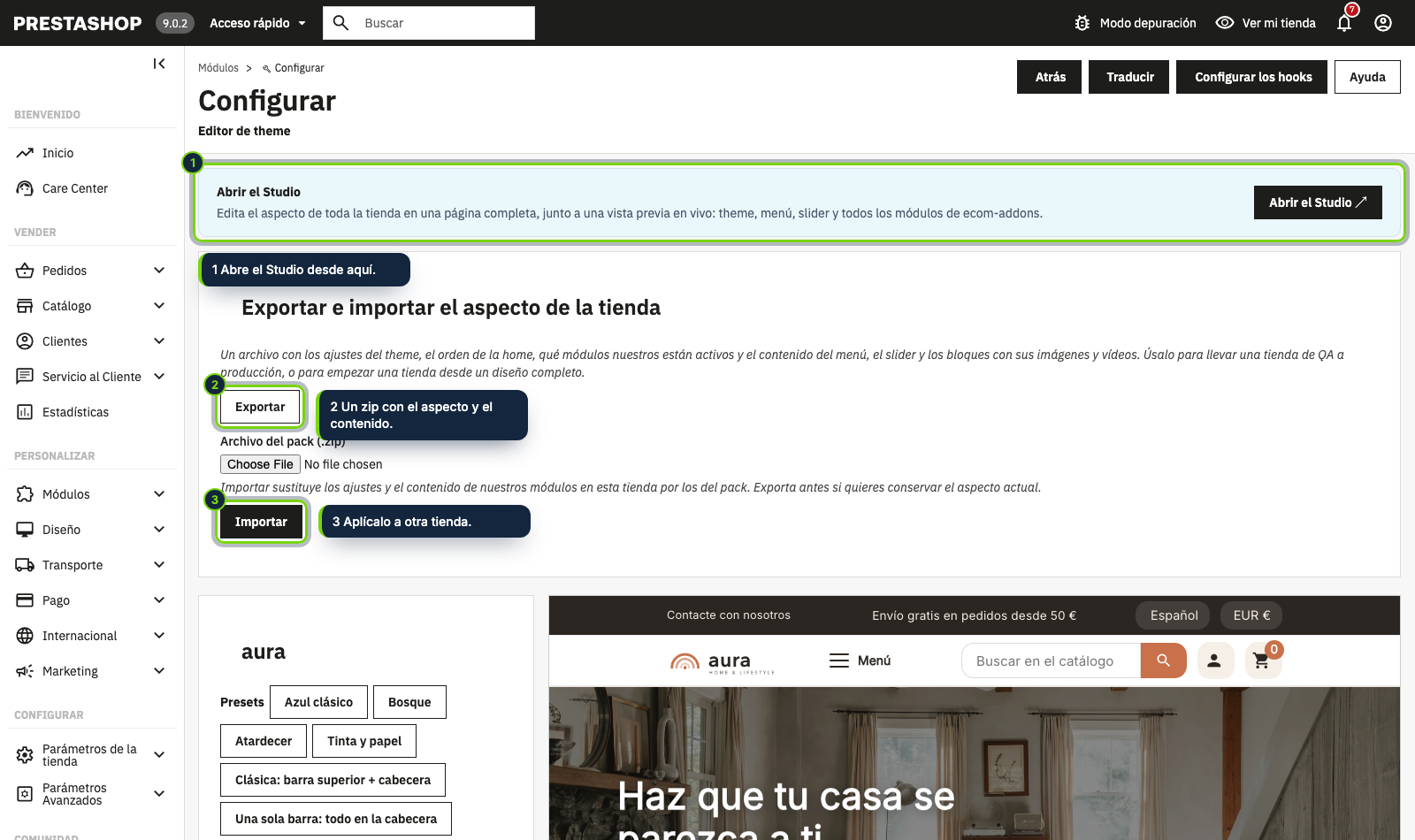
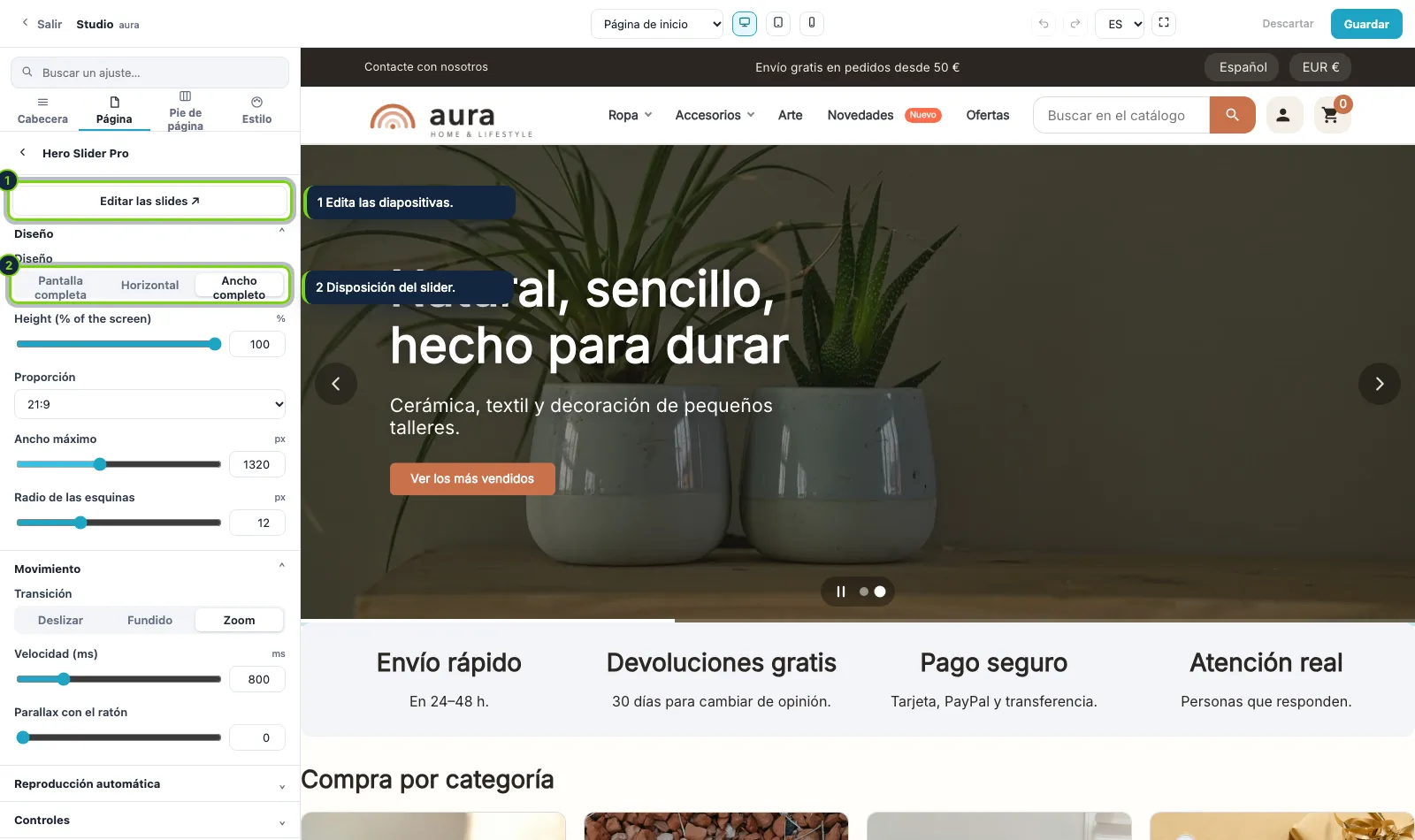
Nuestros módulos añaden paneles al Studio: el slider, con tamaño y movimiento en vivo.Exporta todo el aspecto de una tienda en un zip e impórtalo en otra: theme, orden de la home, módulos y contenido.

Nuestros módulos viven en el Studio

Hero Slider Pro, Mega Menu Pro, Content Blocks Pro y Product Reviews Pro añaden sus propios paneles al Studio, con un enlace para editar su contenido.
Exporta un aspecto, impórtalo en otra tienda

Un zip lleva los ajustes del theme, el orden de la home, qué módulos están activos y el contenido del slider, el menú y los bloques con sus imágenes y vídeos. Lleva una tienda de QA a producción o empieza desde un diseño completo.
01 / 02
  1. Nuestros módulos viven en el Studio

    Hero Slider Pro, Mega Menu Pro, Content Blocks Pro y Product Reviews Pro añaden sus propios paneles al Studio, con un enlace para editar su contenido.

    Nuestros módulos añaden paneles al Studio: el slider, con tamaño y movimiento en vivo.
  2. Exporta un aspecto, impórtalo en otra tienda

    Un zip lleva los ajustes del theme, el orden de la home, qué módulos están activos y el contenido del slider, el menú y los bloques con sus imágenes y vídeos. Lleva una tienda de QA a producción o empieza desde un diseño completo.

    Exporta todo el aspecto de una tienda en un zip e impórtalo en otra: theme, orden de la home, módulos y contenido.
  • El Studio: tu tienda real a la derecha, todos los ajustes del theme a la izquierda.
    1 / 12 El Studio: tu tienda real a la derecha, todos los ajustes del theme a la izquierda.
  • Un clic muestra la tienda como la ve un móvil.
    2 / 12 Un clic muestra la tienda como la ve un móvil.
  • Secciones de la home: arrastra para reordenar, el ojo muestra u oculta cada una.
    3 / 12 Secciones de la home: arrastra para reordenar, el ojo muestra u oculta cada una.
  • Constructor de cabecera: arrastra cada bloque entre la barra superior, la cabecera, una fila inferior, flotante u oculto.
    4 / 12 Constructor de cabecera: arrastra cada bloque entre la barra superior, la cabecera, una fila inferior, flotante u oculto.
  • Logo centrado con el menú debajo: un clic en un preset de cabecera.
    5 / 12 Logo centrado con el menú debajo: un clic en un preset de cabecera.
  • Página de producto: seis diseños listos y un menú de secciones.
    6 / 12 Página de producto: seis diseños listos y un menú de secciones.
  • Mapa de la página de producto: arrastra bloques entre la columna de info, la lateral, la fila completa y las secciones.
    7 / 12 Mapa de la página de producto: arrastra bloques entre la columna de info, la lateral, la fila completa y las secciones.
  • Una paleta para toda la tienda: cambias un color una vez y todo lo que lo usa lo sigue.
    8 / 12 Una paleta para toda la tienda: cambias un color una vez y todo lo que lo usa lo sigue.
  • Un preset de paleta repinta botones, menú, pie y secciones a la vez.
    9 / 12 Un preset de paleta repinta botones, menú, pie y secciones a la vez.
  • Fuentes de Google que tu tienda descarga una vez y sirve ella misma.
    10 / 12 Fuentes de Google que tu tienda descarga una vez y sirve ella misma.
  • Nuestros módulos añaden paneles al Studio: el slider, con tamaño y movimiento en vivo.
    11 / 12 Nuestros módulos añaden paneles al Studio: el slider, con tamaño y movimiento en vivo.
  • Exporta todo el aspecto de una tienda en un zip e impórtalo en otra: theme, orden de la home, módulos y contenido.
    12 / 12 Exporta todo el aspecto de una tienda en un zip e impórtalo en otra: theme, orden de la home, módulos y contenido.

Lo que te da el Studio

  1. Vista previa de la tienda real

    Editas tu propia tienda, no una maqueta. Cambia entre ordenador, tableta y móvil y mira cada uno.

  2. Borradores, deshacer y rehacer

    Los cambios son borradores que solo ves tú hasta que pulsas Guardar. Cada paso se puede deshacer y rehacer.

  3. Constructor de cabecera

    Arrastra el logo, el menú, el buscador, el idioma, la moneda, la cuenta, la lista de deseos, el carrito y tus botones entre la barra superior, la cabecera, una fila inferior, flotante u oculto.

  4. Mapa de la ficha de producto

    Arrastra bloques entre la columna de información, una columna lateral, una fila a todo el ancho y las secciones bajo el producto, también dentro de la vista previa.

  5. Una sola paleta

    Los componentes toman colores de la paleta, nunca uno de fuera, así que la tienda sigue siendo coherente al cambiar uno.

  6. Fuentes sin Google

    Elige Google Fonts; tu tienda las descarga una vez y las sirve ella misma. Los visitantes nunca contactan con Google.

  7. Huecos de Content Blocks

    Los huecos «Tu contenido» de la ficha de producto los alimenta Content Blocks Pro y el mapa los muestra con un enlace para editarlos.

  8. Exportar e importar

    Un zip lleva los valores del theme, el orden de la home, qué módulos están activos y el contenido, las imágenes y los vídeos del slider, el menú y los bloques.

  9. Abierto a otros módulos

    Un contrato para módulos permite que cualquiera de nuestros addons añada su propio panel al Studio.

De la instalación a una tienda terminada en tres pasos

  1. 1

    Instala el theme

    Sube un zip. El theme, sus cinco módulos y una home de demo en inglés, español y francés quedan listos, activados y configurados.

  2. 2

    Hazlo tuyo en el Studio

    Cambia colores, fuentes, cabecera, página de producto y secciones de la home con una vista previa en vivo de tu tienda real. Los borradores son privados hasta que guardas.

  3. 3

    Guarda, exporta, repite

    Pulsa Guardar para publicar, o exporta todo el aspecto en un zip y úsalo en tu próxima tienda.

Guías: consigue algo, paso a paso

Aura

Construye tu tienda con Aura

El theme, sus 5 módulos y el Studio. Un solo precio, con todas las versiones nuevas y 6 meses de soporte.

149,00 € + IVA

Ver Aura

Encuentra el addon que tu tienda necesita

Ver addons