
Fonctionnalités
- Ajoute un onglet Miravia dans WooCommerce › Réglages avec la connexion, les règles et le résultat de la dernière synchronisation
- Écoute woocommerce_product_set_stock et woocommerce_update_product : les changements de stock et de prix arrivent tout de suite sur Miravia
- Resynchronisation quotidienne du catalogue planifiée par WP-Cron, en plus d’un bouton Synchroniser maintenant
- Marques lues dans la taxonomie Marques de WooCommerce ; l’UGS WooCommerce devient le SKU vendeur Miravia
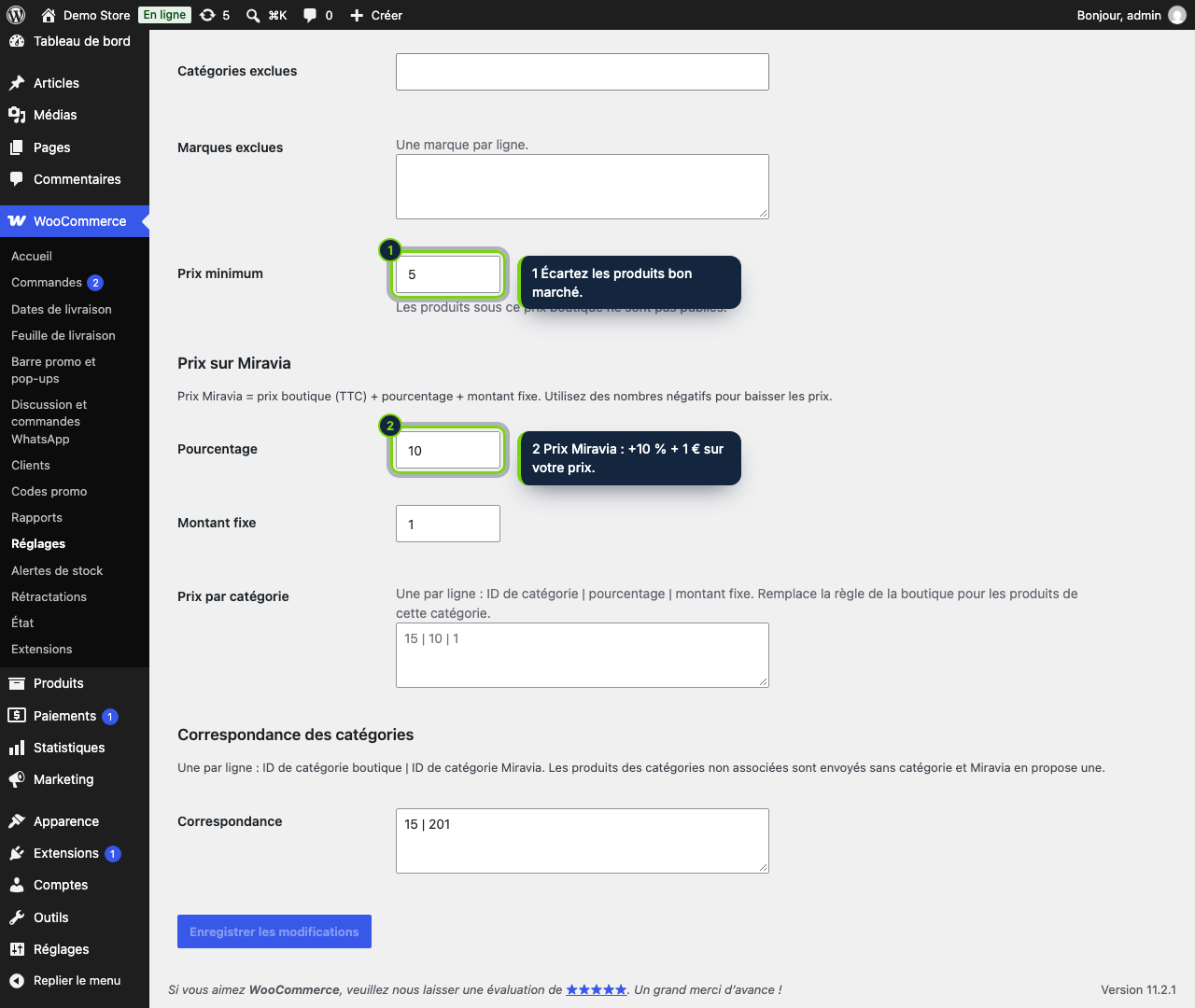
- Filtre par catégorie de produits, marque ou prix minimum, et majoration (pourcentage + fixe) par catégorie
- Compatibilité HPOS déclarée ; vos propres clés Miravia Open Platform, sans intermédiaire
Quand le catalogue est dans WooCommerce, ajouter Miravia comme second canal ne devrait pas obliger à ressaisir les produits dans le seller center. Cette extension prend les produits sélectionnés, avec leur UGS, leurs images, leur marque et un prix dérivé du vôtre, les envoie sur Miravia et les garde alignés sur la boutique.
Comment il s’intègre à WooCommerce
- Nécessite WooCommerce 11.x sur WordPress 7.0+ et PHP 8.1+. Déclare sa compatibilité avec le stockage des commandes haute performance (HPOS).
- La configuration est un nouvel onglet Miravia dans WooCommerce › Réglages, accessible à qui peut gérer WooCommerce. Tester la connexion et Synchroniser maintenant répondent par les notices habituelles de wp-admin.
- Les mises à jour partent de
woocommerce_product_set_stocketwoocommerce_update_product: une modification rapide ou un stock qui baisse après une commande est transmis aussitôt. Un événement WP-Cron renvoie tout le catalogue une fois par jour et désactive sur Miravia ce qui ne respecte plus vos règles. - La marque vient de la taxonomie
product_brand(Marques de WooCommerce). Les produits sans gestion de stock partent avec 10 unités tant qu’ils sont en stock. - La version 1.0 traite les produits simples. Les produits variables, l’import des commandes, les numéros de suivi et les étiquettes sont prévus.
Installation
- Étape 1
Téléchargez le zip depuis Mon compte › Téléchargements sur ecom-addons.com.
- Étape 2
Dans wp-admin, ouvrez Extensions › Ajouter une extension › Téléverser une extension, choisissez le zip, cliquez sur Installer maintenant puis Activer.
- Étape 3
Dans la console Miravia Open Platform, créez une app, autorisez-la avec votre compte vendeur et copiez l’app key, l’app secret et l’access token dans WooCommerce › Réglages › Miravia. Enregistrez et testez la connexion.
- Étape 4
Choisissez ce qui est publié et cliquez sur Synchroniser maintenant.
Questions fréquentes
Les produits variables sont-ils pris en charge ?
Pas en 1.0 : seuls les produits simples avec une UGS sont envoyés. L’onglet de réglages indique quels produits ont été écartés et pourquoi.
Faut-il un vrai cron ?
La resynchronisation quotidienne utilise WP-Cron, qui tourne au gré des visites. Sur
un site calme, appelez wp-cron.php depuis votre serveur pour qu’elle parte à l’heure.
D’où viennent les marques ?
De Marques WooCommerce. Sans cette taxonomie, les produits partent sans marque et le filtre par marque est inutile.
Historique des versions
- Chargement…
Avis
Chargement…