

Características
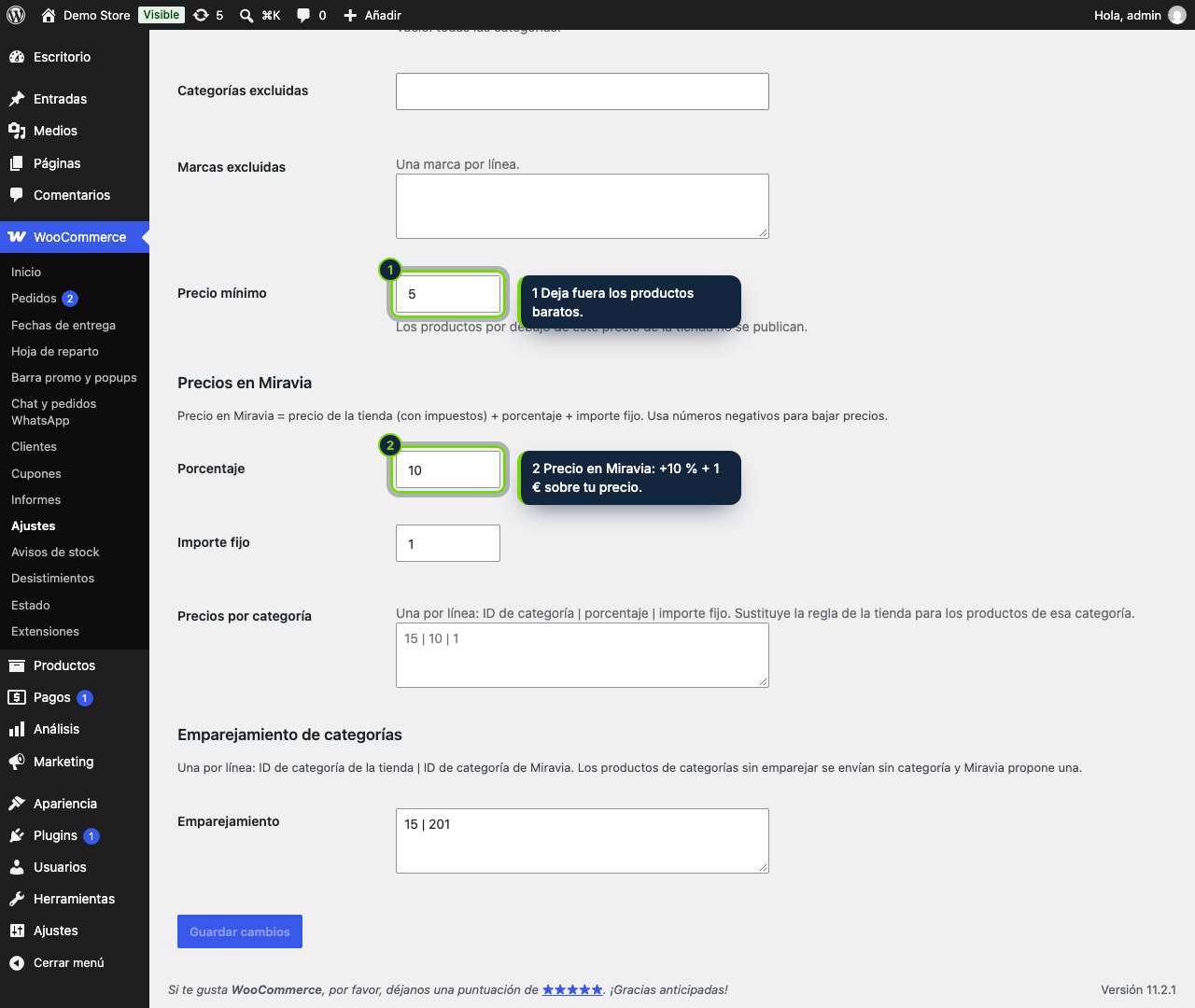
- Añade una pestaña Miravia en WooCommerce › Ajustes con la conexión, las reglas y el resultado de la última sincronización
- Escucha woocommerce_product_set_stock y woocommerce_update_product, así que los cambios de stock y precio llegan a Miravia en el acto
- Resincronización diaria del catálogo programada con WP-Cron, además de un botón Sincronizar ahora
- Marcas tomadas de la taxonomía de Marcas de WooCommerce; el SKU de WooCommerce se convierte en el SKU de vendedor de Miravia
- Filtra por categoría de producto, marca o precio mínimo, y define un recargo (porcentaje + fijo) por categoría
- Compatible con HPOS declarado; tus propias claves del Miravia Open Platform, sin intermediarios
Si tu catálogo vive en WooCommerce, sumar Miravia como segundo canal no debería obligarte a teclear los productos otra vez en el seller center. Este plugin coge los productos que seleccionas, con su SKU, sus imágenes, su marca y un precio derivado del tuyo, los envía a Miravia y los mantiene alineados con la tienda.
Cómo encaja en WooCommerce
- Necesita WooCommerce 11.x sobre WordPress 7.0+ y PHP 8.1+. Declara compatibilidad con el almacenamiento de pedidos de alto rendimiento (HPOS).
- La configuración es una pestaña nueva, Miravia, en WooCommerce › Ajustes, accesible para quien puede gestionar WooCommerce. Probar conexión y Sincronizar ahora responden con los avisos habituales de wp-admin.
- Las actualizaciones las disparan
woocommerce_product_set_stockywoocommerce_update_product: una edición rápida o un cambio de stock tras un pedido se envía al momento. Un evento de WP-Cron reenvía todo el catálogo una vez al día y desactiva en Miravia lo que ya no cumple tus reglas. - La marca sale de la taxonomía
product_brand(Marcas de WooCommerce). Los productos sin gestión de inventario se envían con 10 unidades mientras estén en stock. - La versión 1.0 trabaja con productos simples. Los productos variables, la importación de pedidos, los números de seguimiento y las etiquetas están previstos.
Instalación
- Paso 1
Descarga el zip en Mi cuenta › Descargas de ecom-addons.com.
- Paso 2
En wp-admin, abre Plugins › Añadir nuevo plugin › Subir plugin, elige el zip, pulsa Instalar ahora y después Activar.
- Paso 3
En la consola del Miravia Open Platform, crea una app, autorízala con tu cuenta de vendedor y copia la app key, el app secret y el access token en WooCommerce › Ajustes › Miravia. Guarda y prueba la conexión.
- Paso 4
Elige qué publicar y pulsa Sincronizar ahora.
Preguntas frecuentes
¿Admite productos variables?
En la 1.0 no: solo se envían productos simples con SKU. La pestaña de ajustes muestra qué productos se han quedado fuera y el motivo.
¿Necesito un cron de verdad?
La resincronización diaria usa WP-Cron, que se ejecuta cuando la web recibe
visitas. En una web tranquila, llama a wp-cron.php desde tu servidor para que salte a su hora.
¿De dónde salen las marcas?
De Marcas de WooCommerce. Sin esa taxonomía, los productos se envían sin marca y no puedes filtrar por ella.
Historial de versiones
- Cargando…
Opiniones
Cargando…