Características
- Usa los hooks actionUpdateQuantity y actionProductUpdate: un cambio de cantidad o de precio en el back office llega a Miravia al momento
- Elige las categorías que se publican o se excluyen desde la lista de categorías de PrestaShop, y excluye fabricantes por nombre
- La referencia del producto pasa a ser el SKU de vendedor en Miravia, así que los anuncios que ya tienes allí se actualizan sin duplicarse
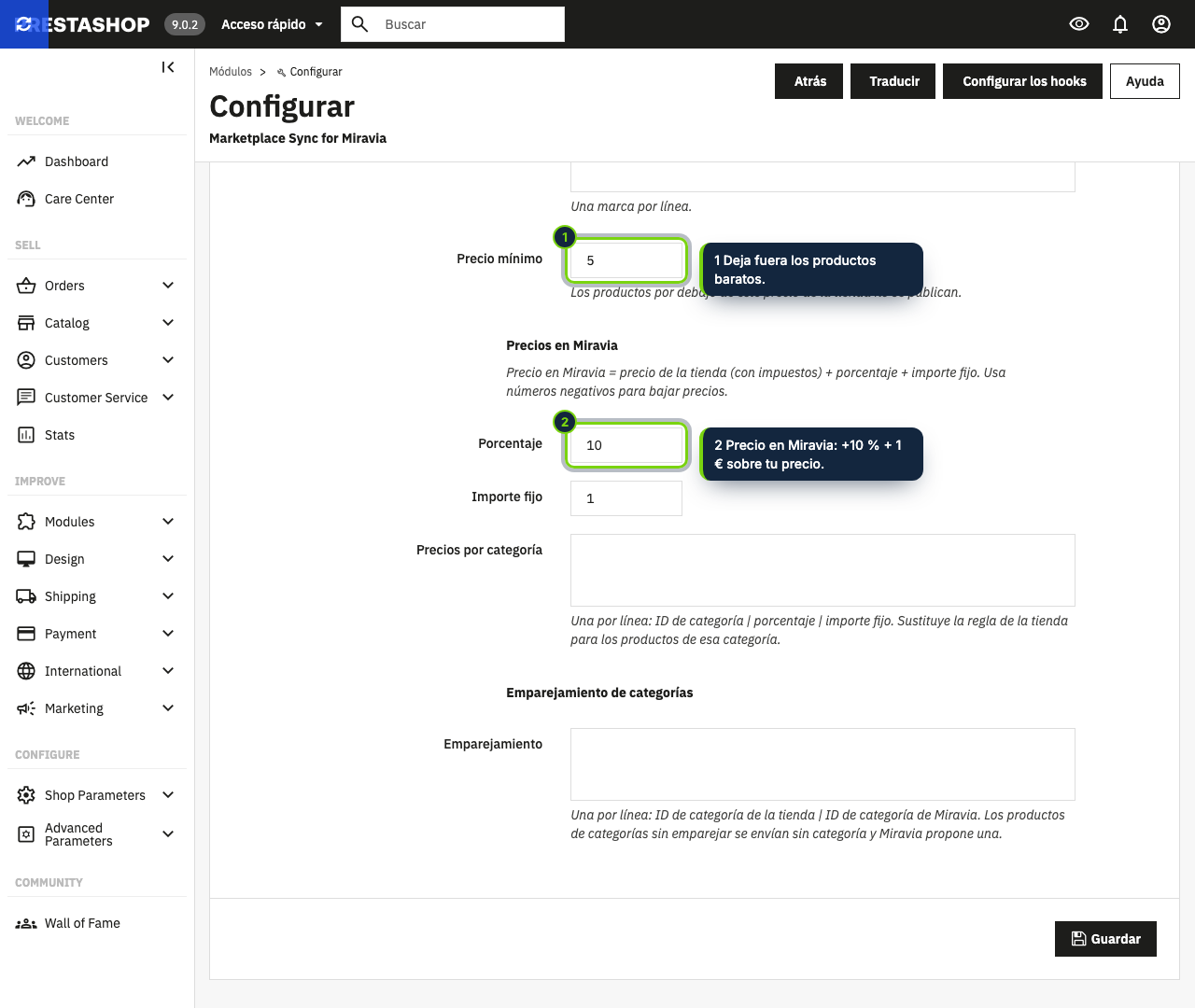
- Precio en el marketplace = precio de la tienda con IVA + un porcentaje + un importe fijo, con excepción por ID de categoría
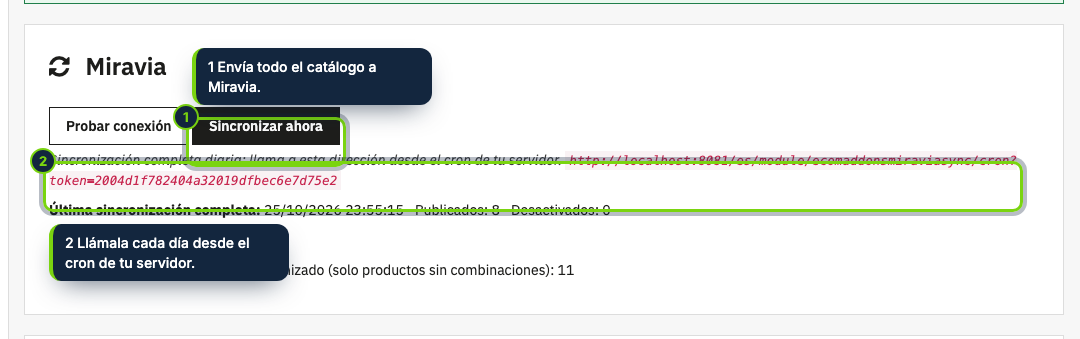
- Sincronización completa diaria mediante una URL de cron con token que llamas desde tu servidor
- Conexión con tu propia app del Miravia Open Platform: sin intermediarios ni comisiones añadidas
Para quien vende con PrestaShop, abrir tienda en Miravia suele implicar copiar productos a mano y corregir el stock en dos sitios. Este módulo envía los productos que eliges, con hasta 8 imágenes, el fabricante como marca y un precio calculado a partir del tuyo, y luego sigue cada cambio que hagas en el back office.
Cómo encaja en PrestaShop
- Hecho para PrestaShop 8.2 y 9.0 y PHP 8.1 o superior. Todo está en una sola página: Módulos › Gestor de módulos › Marketplace Sync for Miravia › Configurar (claves de conexión, Probar conexión, reglas de publicación, precios, correspondencia de categorías, Sincronizar ahora y el informe de la última sincronización completa).
- Los selectores muestran tus categorías de PrestaShop con su ID; las subcategorías siguen a su categoría madre. Las marcas son tus fabricantes.
- Registra
actionUpdateQuantityyactionProductUpdate, de modo que guardar un producto o cambiar su cantidad actualiza Miravia sin esperar a la sincronización completa. - Un controlador front expone una dirección de cron con token secreto. Llámala una vez al día (por ejemplo
0 4 * * * curl -s "<dirección>") para reenviar el catálogo y desactivar en Miravia lo que ya no cumple tus reglas. - La versión 1.0 solo envía productos sin combinaciones; las combinaciones, la importación de pedidos, los números de seguimiento y las etiquetas de envío están previstos.
Instalación
- Paso 1
Descarga el zip en Mi cuenta › Descargas de ecom-addons.com.
- Paso 2
En el back office, entra en Módulos › Gestor de módulos, pulsa Subir un módulo y elige el zip.
- Paso 3
Crea una app en la consola del Miravia Open Platform, autorízala con tu cuenta de vendedor y pega la app key, el app secret y el access token en Configurar. Guarda y pulsa Probar conexión.
- Paso 4
Define tus reglas y pulsa Sincronizar ahora.
Preguntas frecuentes
¿Se publican los productos con combinaciones?
Todavía no: solo se envían los productos sin combinaciones y con referencia. El informe de la última sincronización indica qué se ha omitido y por qué.
¿Qué campo se usa como SKU en Miravia?
La referencia del producto. Si en Miravia ya hay uno con la misma referencia, se actualiza en lugar de crearse de nuevo.
¿Se sincroniza solo cada noche?
Solo si programas la URL de cron que aparece en la configuración; los cambios de stock y precio se envían al instante en cualquier caso.
Historial de versiones
- Cargando…
Opiniones
Cargando…