
Fonctionnalités
- Branché sur actionUpdateQuantity et actionProductUpdate : une modification de quantité ou de prix dans le back-office part aussitôt sur Miravia
- Choix des catégories publiées ou exclues dans la liste des catégories PrestaShop, et exclusion de fabricants par leur nom
- La référence produit devient le SKU vendeur Miravia : les fiches déjà présentes là-bas sont mises à jour, pas dupliquées
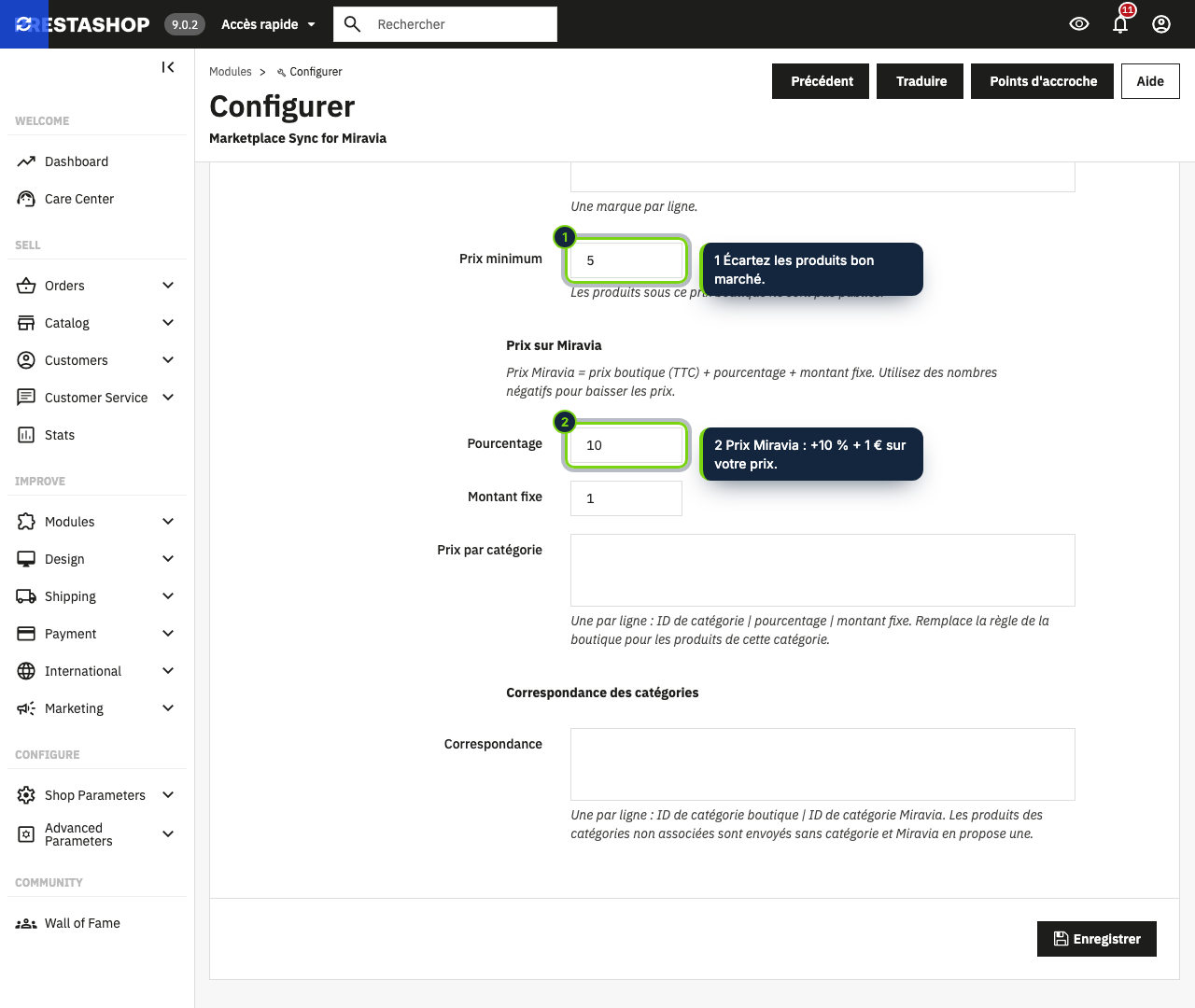
- Prix marketplace = prix boutique TTC + un pourcentage + un montant fixe, avec une exception par ID de catégorie
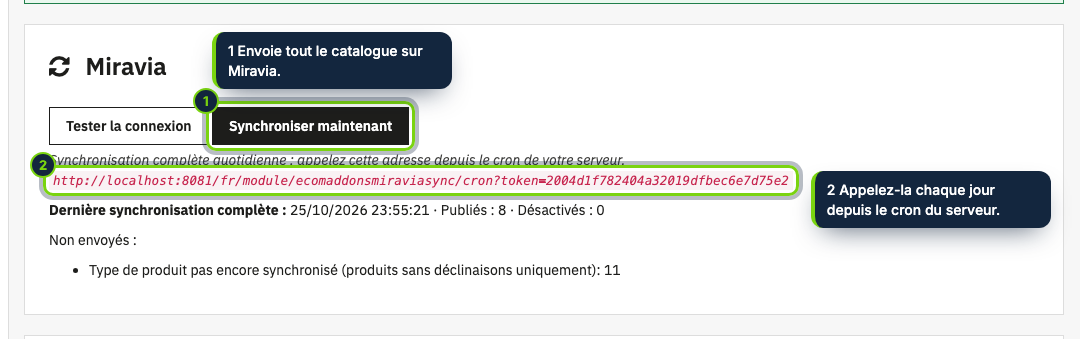
- Synchronisation complète quotidienne via une URL cron à jeton appelée depuis votre serveur
- Connexion avec votre propre app Miravia Open Platform : pas d’intermédiaire, pas de commission en plus
Pour un marchand PrestaShop, ouvrir une boutique sur Miravia revient souvent à recopier les produits à la main et à corriger les stocks à deux endroits. Ce module envoie les produits choisis, avec jusqu’à 8 images, le fabricant comme marque et un prix calculé à partir du vôtre, puis répercute chaque changement fait dans le back-office.
Comment il s’intègre à PrestaShop
- Prévu pour PrestaShop 8.2 et 9.0 et PHP 8.1 ou plus. Tout tient sur une page : Modules › Gestionnaire de modules › Marketplace Sync for Miravia › Configurer (clés de connexion, Tester la connexion, règles de publication, prix, correspondance des catégories, Synchroniser maintenant et le rapport de la dernière synchronisation complète).
- Les listes de catégories affichent vos catégories PrestaShop avec leur ID ; les sous-catégories suivent leur parent. Les marques sont vos fabricants.
- Il s’enregistre sur
actionUpdateQuantityetactionProductUpdate: enregistrer un produit ou changer sa quantité met Miravia à jour sans attendre la synchronisation complète. - Un contrôleur front publie une adresse cron protégée par un jeton. Appelez-la une fois par jour (par exemple
0 4 * * * curl -s "<adresse>") pour renvoyer le catalogue et désactiver sur Miravia ce qui ne respecte plus vos règles. - La version 1.0 n’envoie que les produits sans déclinaisons ; les déclinaisons, l’import des commandes, les numéros de suivi et les étiquettes d’expédition sont prévus.
Installation
- Étape 1
Téléchargez le zip depuis Mon compte › Téléchargements sur ecom-addons.com.
- Étape 2
Dans le back-office, ouvrez Modules › Gestionnaire de modules, cliquez sur Installer un module et choisissez le zip.
- Étape 3
Créez une app dans la console Miravia Open Platform, autorisez-la avec votre compte vendeur et collez l’app key, l’app secret et l’access token dans Configurer. Enregistrez puis cliquez sur Tester la connexion.
- Étape 4
Définissez vos règles et lancez Synchroniser maintenant.
Questions fréquentes
Les produits avec déclinaisons sont-ils publiés ?
Pas encore : seuls les produits sans déclinaisons et avec une référence sont envoyés. Le rapport de la dernière synchronisation liste ce qui a été écarté et pourquoi.
Quel champ sert de SKU sur Miravia ?
La référence produit. Un produit portant la même référence sur Miravia est mis à jour au lieu d’être recréé.
La synchronisation se lance-t-elle seule chaque nuit ?
Seulement si vous planifiez l’URL cron affichée dans la configuration ; les changements de stock et de prix partent immédiatement dans tous les cas.
Historique des versions
- Chargement…
Avis
Chargement…