
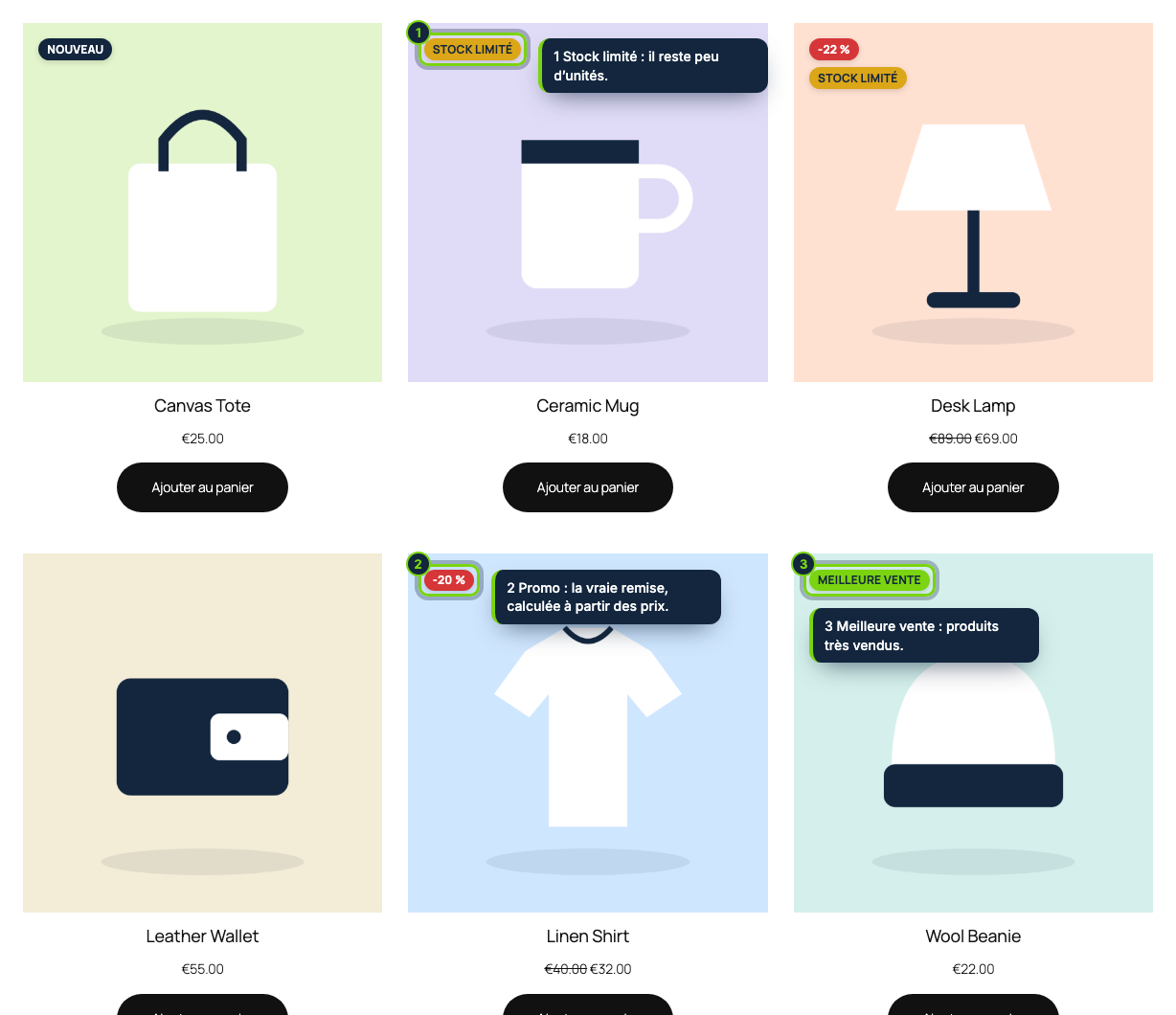
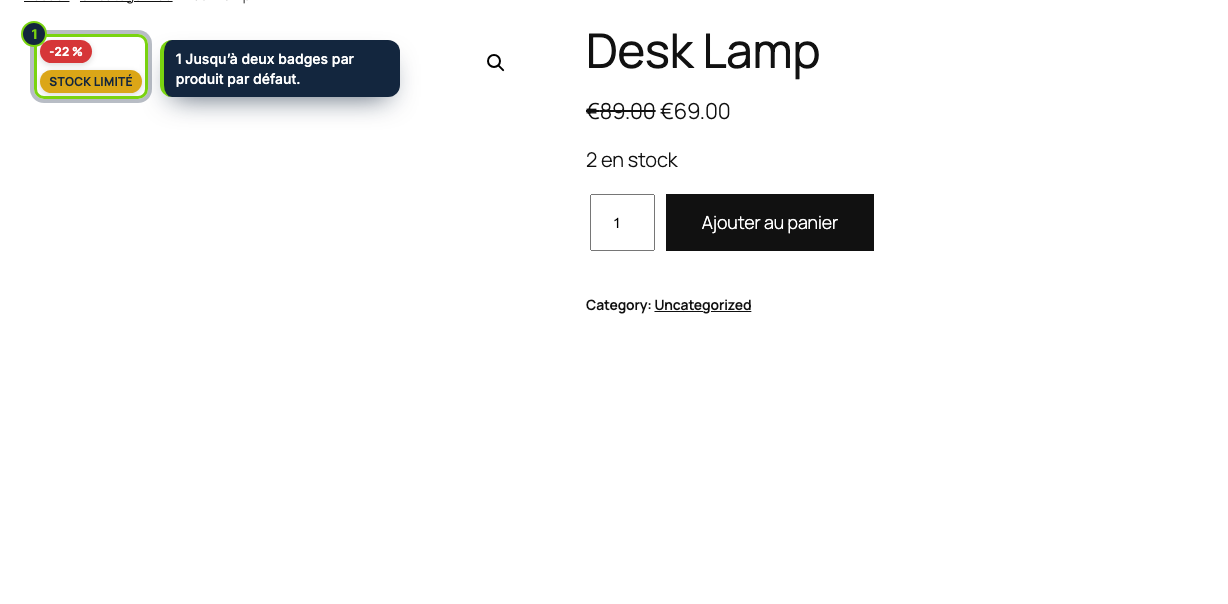
Fonctionnalités
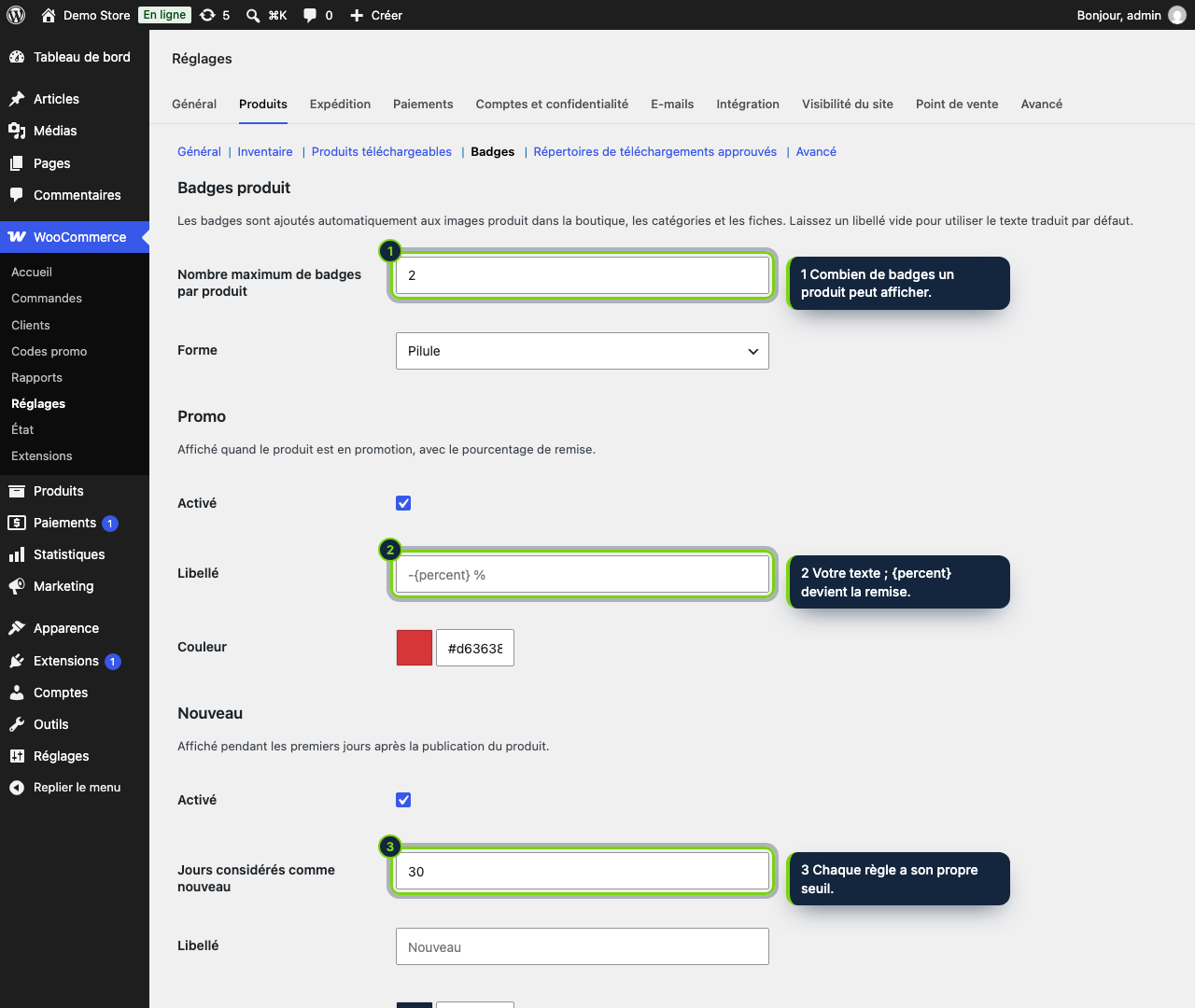
- Réglages dans WooCommerce › Réglages › Produits › Badges, à côté des autres options du catalogue
- Thèmes blocs via les blocs Product Image, Product Image Gallery et Product Gallery, thèmes classiques via les hooks de la boucle et de la fiche produit
- Les produits variables affichent la plus forte remise parmi leurs variations
- Remplace le badge promo par défaut et le bloc Product Sale Badge, pour ne jamais en voir deux
- Stock limité seulement si « Gérer le stock » est coché ; Meilleure vente se base sur le total des ventes de WooCommerce
Dans une boutique WooCommerce, l’acheteur ne voit guère plus qu’un « Promo ! » sur les articles soldés. Smart Product Badges remplace cette pastille par le pourcentage exact et ajoute trois autres repères (Nouveau, Stock limité, Meilleure vente), calculés à partir des données déjà présentes dans vos produits.
Comment il s’intègre à WooCommerce
- Où le régler
- WooCommerce › Réglages › Produits › Badges, accessible aussi par le lien Réglages de l’extension sur l’écran Extensions. Vous fixez le nombre maximal de badges par produit (2 par défaut), la forme (pilule, arrondie, carrée) et, pour chaque règle, l’activation, un seuil, un libellé personnalisé et une couleur.
- Thèmes blocs et classiques
- Avec un thème blocs comme Twenty Twenty-Five, les badges sont insérés dans les
blocs d’image utilisés par Product Collection et la galerie de la fiche. Avec un thème classique, ils passent par
woocommerce_before_shop_loop_item_titleetwoocommerce_before_single_product_summary. - Ce que lit chaque règle
- Promo compare prix normal et prix soldé (pour un produit variable, la plus grosse économie parmi les variations). Nouveau compte les jours depuis la publication (30). Stock limité exige Gérer le stock et s’active à 5 unités ou moins. Meilleure vente utilise le total des ventes du produit (50).
- Prérequis
- WooCommerce 11.x, WordPress 7.0 ou plus, PHP 8.1 ou plus. La compatibilité avec HPOS (tables de commandes personnalisées) et les blocs Panier et Validation de commande est déclarée.
Installation
- Étape 1
Téléchargez le zip dans Mon compte › Téléchargements sur ecom-addons.com.
- Étape 2
Dans wp-admin, allez dans Extensions › Ajouter une extension › Téléverser une extension et choisissez le fichier.
- Étape 3
Cliquez sur Installer maintenant, puis Activer. Les règles par défaut s’appliquent tout de suite.
Questions fréquentes
La bulle « Promo ! » de WooCommerce reste-t-elle visible ?
Non, tant que la règle Promo est active : la pastille classique comme le bloc de badge promo sont masqués.
Mon thème est-il pris en charge ?
Les thèmes blocs et classiques sont gérés. Pour changer l’apparence, ciblez
.ecom-sb et .ecom-sb__badge dans le CSS du thème.
Dans quelle langue sont les libellés ?
Par défaut, celle du site (anglais, espagnol ou français). Saisissez votre propre texte dans les champs de libellé si vous préférez autre chose.
Historique des versions
- Chargement…
Avis
Chargement…
Vous l’avez acheté ? Laissez un avis depuis votre compte.